O que há no Painel de Controle do Bot de Trading no aplicativo
Uma referência completa de cada seção do Painel de Controle do Bot de Trading no aplicativo iOS ou Android do Cryptohopper.
Seções do painel de controle
Pedidos
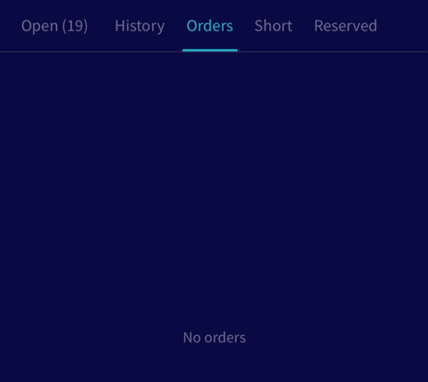
Todos os pedidos ativos atualmente gerenciados pelo bot.
Atividade
Mostra o que seu bot está fazendo. Quando ativo, o bot está aguardando sua próxima verificação programada.
Saída
Toque em "Atividade" para abrir a Saída. É aqui que o bot se comunica com você — ele relata quaisquer erros ou problemas que encontrar.
Posições abertas
Todas as operações abertas atuais. Toque em uma posição para ver mais detalhes.
Posições short
Todas as posições short abertas atuais. As posições short existem apenas no Cryptohopper — elas não são visíveis na corretora.
Fundos Reservados
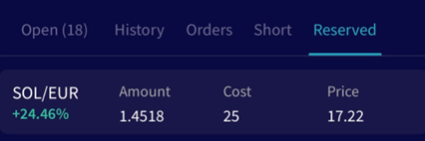
Uma área de retenção protegida para posições abertas ou moeda de cotação com as quais você não quer que o bot interaja. Os fundos em Reservados permanecem intocados até que você os libere ou mova.
Para mover uma posição para Fundos Reservados: toque na posição na aba "Abertas", toque nos três pontos no canto superior direito e selecione "Reservar fundos".
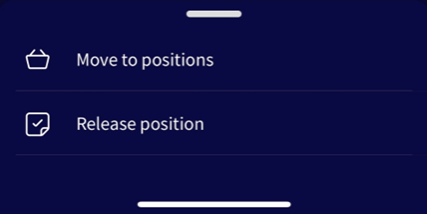
Para liberar uma posição dos Fundos Reservados, você tem duas opções:
- Mover para posições — retorna a posição para suas posições abertas.
- Liberar — move os fundos para sua seção de ativos. O bot não venderá esses fundos. Nota: se a sincronização automática estiver ativada, os fundos liberados aparecerão como uma nova posição aberta.
Sincronizar

Sincronize posições que existem na sua corretora mas ainda não estão visíveis no seu bot. Quando você sincroniza, o bot converte suas participações em posições abertas usando o preço de mercado atual como preço de compra, definindo a posição em 0% de lucro. Se você comprou o ativo a um preço diferente e quer acompanhamento preciso do lucro, insira o preço de compra correto no campo "Taxa" antes de sincronizar.
Para sincronizar uma moeda, toque em "Sincronizar" ao lado da posição e confirme tocando em "Sincronizar" no pop-up.