Co znajduje się na Pulpicie nawigacyjnym dla Bota handlowego w aplikacji
Pełna dokumentacja każdej sekcji Pulpitu nawigacyjnego Bota handlowego w aplikacji Cryptohopper dla iOS lub Android.
Sekcje pulpitu nawigacyjnego
Zlecenia
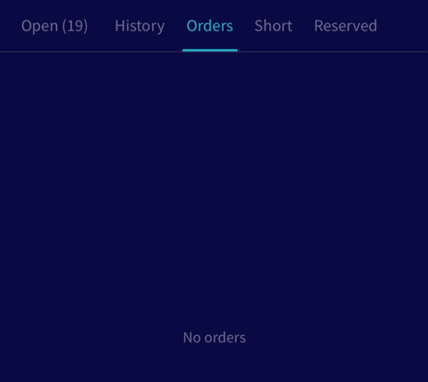
Wszystkie aktywne zlecenia aktualnie zarządzane przez bota.
Aktywność
Pokazuje, co robi twój bot. Gdy jest aktywny, bot czeka na następne zaplanowane sprawdzenie.
Dane wyjściowe
Stuknij "Aktywność", aby otworzyć Dane wyjściowe. To tutaj bot komunikuje się z tobą — raportuje wszelkie błędy lub napotkane problemy.
Otwarte pozycje
Wszystkie bieżące otwarte transakcje. Stuknij w pozycję, aby zobaczyć więcej szczegółów.
Krótkie pozycje
Wszystkie bieżące otwarte pozycje krótkie. Krótkie pozycje istnieją tylko w Cryptohopper — nie są widoczne na giełdzie.
Fundusze zarezerwowane
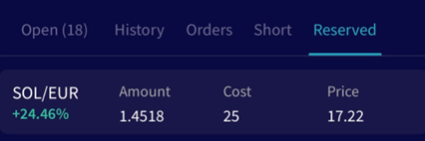
Chroniony obszar przechowywania dla otwartych pozycji lub waluty kwotowanej, z którą nie chcesz, aby bot wchodził w interakcję. Fundusze w Zarezerwowanych pozostają nietknięte, dopóki ich nie uwolnisz lub nie przeniesiesz.
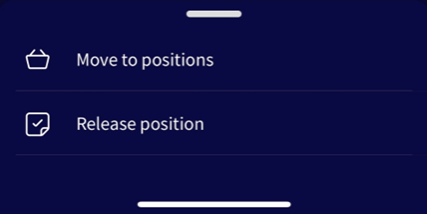
Aby przenieść pozycję do Funduszy zarezerwowanych: stuknij w pozycję w zakładce "Otwarte", stuknij trzy kropki w prawym górnym rogu i wybierz "Zarezerwuj fundusze".
Aby uwolnić pozycję z Funduszy zarezerwowanych, masz dwie opcje:
- Przenieś do pozycji — zwraca pozycję do twoich otwartych pozycji.
- Uwolnij — przenosi fundusze do sekcji aktywów. Bot nie sprzeda tych funduszy. Uwaga: jeśli Automatyczna synchronizacja jest włączona, uwolnione fundusze pojawią się jako nowa otwarta pozycja.
Synchronizuj

Synchronizuj pozycje, które istnieją na twojej giełdzie, ale nie są jeszcze widoczne w twoim bocie. Gdy synchronizujesz, bot konwertuje twoje zasoby na otwarte pozycje, używając aktualnej ceny rynkowej jako ceny zakupu, ustawiając pozycję na 0% zysku. Jeśli kupiłeś aktywa po innej cenie i chcesz dokładnego śledzenia zysków, wprowadź prawidłową cenę zakupu w polu "Stawka" przed synchronizacją.
Aby zsynchronizować walutę, stuknij "Synchronizuj" obok pozycji i potwierdź, stukając "Synchronizuj" w wyskakującym okienku.