Was ist auf dem Dashboard für den Trading-Bot in der App
Eine vollständige Übersicht über jeden Abschnitt auf dem Trading-Bot-Dashboard in der Cryptohopper iOS oder Android App.
Dashboard-Bereiche
Orders
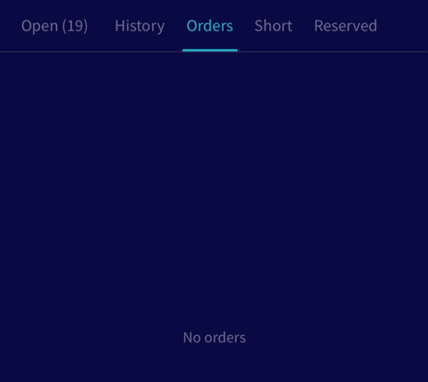
Alle aktiven Orders, die derzeit vom Bot verwaltet werden.
Aktivität
Zeigt, was dein Bot gerade macht. Wenn aktiv, wartet der Bot auf seine nächste geplante Überprüfung.
Output
Tippe auf "Aktivität", um den Output zu öffnen. Hier kommuniziert der Bot mit dir — er meldet alle Fehler oder Probleme, auf die er stößt.
Offene Positionen
Alle aktuell offenen Trades. Tippe auf eine Position, um weitere Details zu sehen.
Short-Positionen
Alle aktuell offenen Short-Positionen. Short-Positionen existieren nur in Cryptohopper — sie sind auf der Börse nicht sichtbar.
Reservierte Mittel
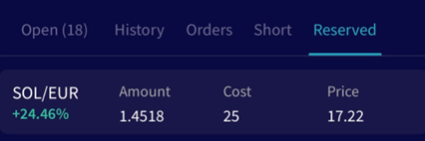
Ein geschützter Bereich für offene Positionen oder Kurswährung, mit denen der Bot nicht interagieren soll. Mittel in Reserviert bleiben unberührt, bis du sie freigibst oder verschiebst.
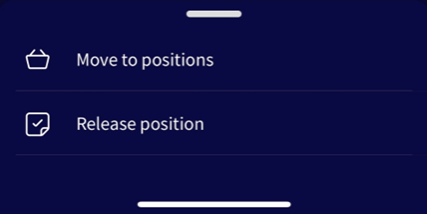
Um eine Position in Reservierte Mittel zu verschieben: Tippe auf die Position unter dem Tab "Offen", tippe auf die drei Punkte in der oberen rechten Ecke und wähle "Mittel reservieren".
Um eine Position aus Reservierte Mittel freizugeben, hast du zwei Optionen:
- In Positionen verschieben — gibt die Position zu deinen offenen Positionen zurück.
- Freigeben — verschiebt die Mittel zu deinem Assets-Bereich. Der Bot wird diese Mittel nicht verkaufen. Hinweis: Wenn Auto-Sync aktiviert ist, erscheinen freigegebene Mittel als neue offene Position.
Synchronisieren

Synchronisiere Positionen, die auf deiner Börse existieren, aber noch nicht in deinem Bot sichtbar sind. Wenn du synchronisierst, wandelt der Bot deine Bestände in offene Positionen um, wobei der aktuelle Marktpreis als Kaufpreis verwendet wird und die Position auf 0% Gewinn gesetzt wird. Wenn du das Asset zu einem anderen Preis gekauft hast und eine genaue Gewinnverfolgung möchtest, gib den korrekten Kaufpreis im Feld "Rate" ein, bevor du synchronisierst.
Um eine Währung zu synchronisieren, tippe auf "Sync" neben der Position und bestätige durch Tippen auf "Sync" im Pop-up.