Wat staat er op het Dashboard voor de Handelsbot in de app
Een volledige referentie van elke sectie op het Handelsbot Dashboard in de Cryptohopper iOS of Android app.
Dashboardsecties
Orders
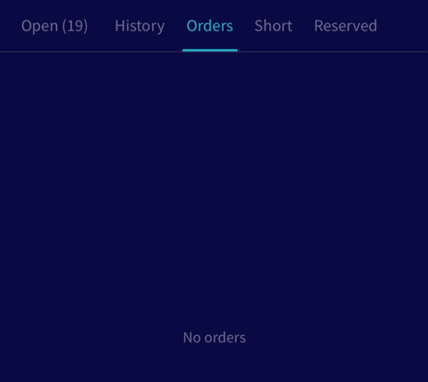
Alle actieve orders die momenteel door de bot worden beheerd.
Activiteit
Laat zien wat je bot aan het doen is. Wanneer actief, wacht de bot op zijn volgende geplande controle.
Output
Tik op "Activiteit" om de Output te openen. Dit is waar de bot met je communiceert — het meldt eventuele fouten of problemen die het tegenkomt.
Open posities
Alle huidige open transacties. Tik op een positie om meer details te zien.
Shortposities
Alle huidige open short posities. Shortposities bestaan alleen in Cryptohopper — ze zijn niet zichtbaar op de beurs.
Gereserveerde Fondsen
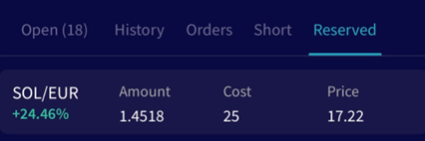
Een beschermd gebied voor open posities of quotevaluta waarmee je niet wilt dat de bot interactie heeft. Fondsen in Gereserveerd blijven onaangetast totdat je ze vrijgeeft of verplaatst.
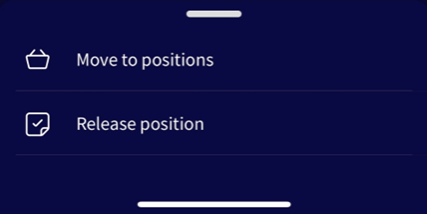
Om een positie naar Gereserveerde Fondsen te verplaatsen: tik op de positie onder het tabblad "Open", tik op de drie puntjes in de rechterbovenhoek en selecteer "Fondsen reserveren".
Om een positie vrij te geven uit Gereserveerde Fondsen, heb je twee opties:
- Verplaats naar posities — brengt de positie terug naar je open posities.
- Vrijgeven — verplaatst de fondsen naar je bezitten sectie. De bot zal deze fondsen niet verkopen. Let op: als Auto-sync is ingeschakeld, verschijnen vrijgegeven fondsen als een nieuwe open positie.
Synchroniseren

Synchroniseer posities die bestaan op je beurs maar nog niet zichtbaar zijn in je bot. Wanneer je synchroniseert, converteert de bot je bezittingen naar open posities met behulp van de huidige marktprijs als koopprijs, waardoor de positie op 0% winst wordt gezet. Als je het bezit tegen een andere prijs hebt gekocht en nauwkeurige winstregistratie wilt, voer dan de juiste koopprijs in het veld "Koers" in voordat je synchroniseert.
Om een valuta te synchroniseren, tik op "Sync" naast de positie en bevestig door te tikken op "Sync" in de pop-up.