Cosa c'è nella Dashboard del Trading Bot nell'app
Un riferimento completo di ogni sezione della Dashboard del Trading Bot nell'app iOS o Android di Cryptohopper.
Sezioni della dashboard
Ordini
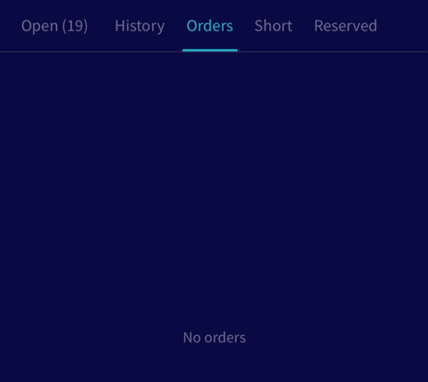
Tutti gli ordini attivi attualmente gestiti dal bot.
Attività
Mostra cosa sta facendo il tuo bot. Quando attivo, il bot è in attesa del prossimo controllo programmato.
Output
Tocca "Attività" per aprire l'output del trading bot. Qui il bot comunica con te — segnala eventuali errori o problemi che incontra.
Posizioni aperte
Tutti i trades aperti correnti. Tocca una posizione per vedere più dettagli.
Posizioni short
Tutte le posizioni short aperte correnti. Le posizioni short esistono solo in Cryptohopper — non sono visibili sull'exchange.
Fondi riservati
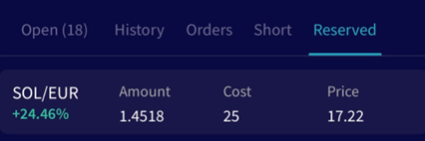
Un'area protetta per posizioni aperte o valuta di quotazione con cui non vuoi che il bot interagisca. I fondi riservati rimangono intoccati finché non li rilasci o li sposti.
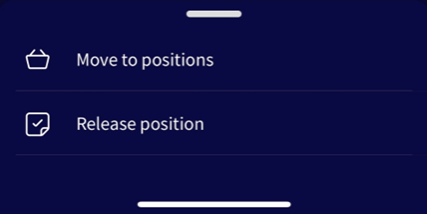
Per spostare una posizione nei Fondi riservati: tocca la posizione sotto la scheda "Aperte", tocca i tre puntini nell'angolo in alto a destra e seleziona "Riserva fondi".
Per rilasciare una posizione dai Fondi riservati, hai due opzioni:
- Sposta in posizioni — riporta la posizione nelle tue posizioni aperte.
- Rilascia — sposta i fondi nella sezione asset. Il bot non venderà questi fondi. Nota: se la sincronizzazione automatica è abilitata, i fondi rilasciati appariranno come una nuova posizione aperta.
Sincronizza

Sincronizza posizioni che esistono sul tuo exchange ma non sono ancora visibili nel tuo bot. Quando sincronizzi, il bot converte le tue partecipazioni in posizioni aperte utilizzando il prezzo di mercato corrente come prezzo di acquisto, impostando la posizione al 0% di profitto. Se hai acquistato l'asset a un prezzo diverso e vuoi un monitoraggio accurato del profitto, inserisci il prezzo di acquisto corretto nel campo "Tasso" prima di sincronizzare.
Per sincronizzare una valuta, tocca "Sincronizza" accanto alla posizione e conferma toccando "Sincronizza" nel pop-up.