Qu'est-ce qu'il y a sur le tableau de bord du trading bot dans l'application
Une référence complète de chaque section du tableau de bord du trading bot dans l'application iOS ou Android de Cryptohopper.
Sections du tableau de bord
Ordres
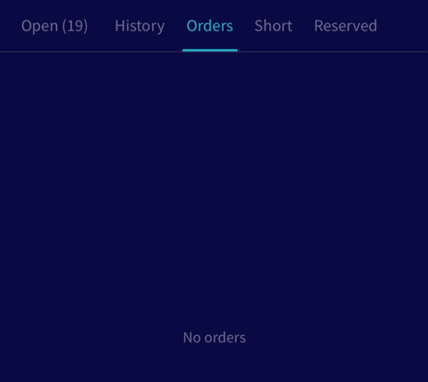
Tous les ordres actifs actuellement gérés par le bot.
Activité
Affiche ce que ton bot est en train de faire. Lorsqu'il est actif, le bot attend sa prochaine vérification planifiée.
Output
Appuie sur « Activité » pour ouvrir l'Output. C'est là que le bot communique avec toi — il signale toute erreur ou problème qu'il rencontre.
Positions ouvertes
Toutes les transactions ouvertes actuelles. Appuie sur une position pour voir plus de détails.
Positions short
Toutes les positions short ouvertes actuelles. Les positions short n'existent que dans Cryptohopper — elles ne sont pas visibles sur l'exchange.
Fonds réservés
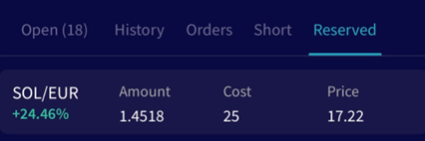
Une zone de détention protégée pour les positions ouvertes ou la devise de cotation avec laquelle tu ne veux pas que le bot interagisse. Les fonds dans Réservé restent intacts jusqu'à ce que tu les libères ou les déplaces.
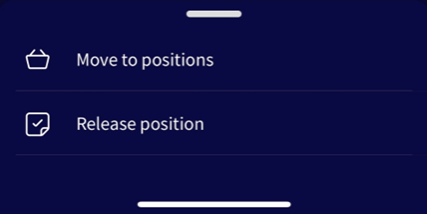
Pour déplacer une position vers les fonds réservés : appuie sur la position sous l'onglet « Ouvrir », appuie sur les trois points dans le coin supérieur droit, et sélectionne « Réserver les fonds ».
Pour libérer une position des fonds réservés, tu as deux options :
- Déplacer vers les positions — renvoie la position vers tes positions ouvertes.
- Libérer — déplace les fonds vers ta section actifs. Le bot ne vendra pas ces fonds. Note : si la synchronisation automatique est activée, les fonds libérés apparaîtront comme une nouvelle position ouverte.
Synchroniser

Synchronise les positions qui existent sur ton exchange mais ne sont pas encore visibles dans ton bot. Lorsque tu synchronises, le bot convertit tes avoirs en positions ouvertes en utilisant le prix du marché actuel comme prix d'achat, fixant la position à 0 % de profit. Si tu as acheté l'actif à un prix différent et que tu veux un suivi précis des profits, saisis le prix d'achat correct dans le champ « Taux » avant de synchroniser.
Pour synchroniser une monnaie, appuie sur « Sync » à côté de la position et confirme en appuyant sur « Sync » dans la fenêtre contextuelle.