Qué hay en el Panel de Control para el Bot de Trading en la app
Una referencia completa de cada sección en el Panel de Control del Bot de Trading en la app de Cryptohopper para iOS o Android.
Secciones del panel de control
Órdenes
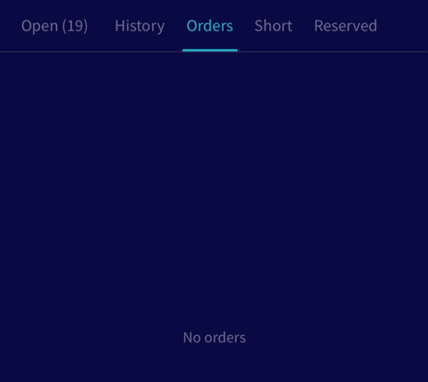
Todas las órdenes activas que actualmente están siendo administradas por el bot.
Actividad
Muestra qué está haciendo tu bot. Cuando está activo, el bot está esperando su próxima verificación programada.
Salida
Toca "Actividad" para abrir la Salida. Aquí es donde el bot se comunica contigo — reporta cualquier error o problema que encuentre.
Posiciones abiertas
Todos los trades actuales abiertos. Toca una posición para ver más detalles.
Posiciones short
Todas las posiciones short abiertas actuales. Las posiciones short existen solo en Cryptohopper — no son visibles en el exchange.
Fondos Reservados
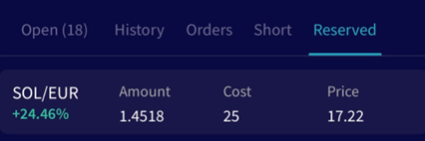
Un área de retención protegida para posiciones abiertas o moneda de cotización con la que no quieres que el bot interactúe. Los fondos en Reservados permanecen intactos hasta que los liberes o muevas.
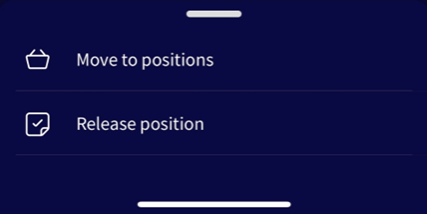
Para mover una posición a Fondos Reservados: toca la posición bajo la pestaña "Abiertas", toca los tres puntos en la esquina superior derecha y selecciona "Reservar fondos".
Para liberar una posición de Fondos Reservados, tienes dos opciones:
- Mover a posiciones — devuelve la posición a tus posiciones abiertas.
- Liberar — mueve los fondos a tu sección de activos. El bot no venderá estos fondos. Nota: si la sincronización automática está habilitada, los fondos liberados aparecerán como una nueva posición abierta.
Sincronizar

Sincroniza posiciones que existen en tu exchange pero aún no son visibles en tu bot. Cuando sincronizas, el bot convierte tus tenencias en posiciones abiertas usando el precio de mercado actual como el precio de compra, estableciendo la posición en 0% de ganancia. Si compraste el activo a un precio diferente y quieres un seguimiento preciso de ganancias, ingresa el precio de compra correcto en el campo "Tasa" antes de sincronizar.
Para sincronizar una moneda, toca "Sincronizar" junto a la posición y confirma tocando "Sincronizar" en la ventana emergente.