O que há no Painel de Controle para o Bot de Trading
Este guia mostra o que você pode encontrar no Painel de Controle para o Bot de Trading.
Ordens abertas
Todas as ordens ativas atualmente sendo colocadas ou gerenciadas pelo bot.
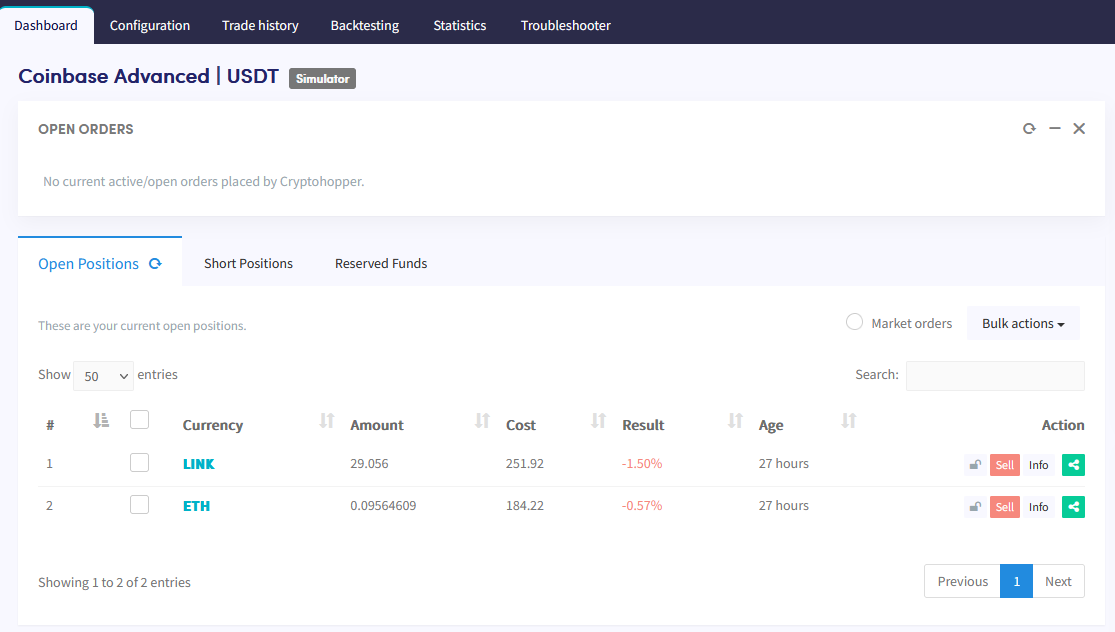
Atividade
Mostra o que seu bot está fazendo. Quando ativo, aguarda a próxima verificação programada. Clique em "Cronograma" para ver as atividades futuras. "N/A" significa que um recurso não está em uso e não será verificado.
Saldos O bot verifica todas as moedas que você possui na corretora. Uma nova moeda comprada na corretora pode levar até 180 segundos para aparecer em "Ativos atuais". Com a sincronização automática ativada, novas moedas aparecem como posições abertas. A verificação é executada a cada 300 segundos para bots de paper trading. Se você vender uma posição manualmente na corretora, também deve removê-la no Cryptohopper clicando em "Info" e depois em "Remover".
Posições O bot verifica as configurações de Take Profit, Stop-Loss Móvel, Stop-Loss, DCA e Fechamento Automático a cada 16 segundos (fundos reais) ou 30 segundos (paper trading). O bot sempre verifica o livro de ofertas antes de vender — se o livro de ofertas não atender seu Take Profit, a posição não será vendida mesmo que o Painel de Controle mostre um percentual de lucro maior.
Shorts Verifica todas as configurações e posições de short a cada 16 segundos (fundos reais) ou 30 segundos (paper trading).
Acionadores Verificados a cada 2 minutos (fundos reais) ou 4 minutos (paper trading).
Stop-Buy Móvel Verificado a cada 19 segundos (fundos reais) ou 38 segundos (paper trading). Como as ordens TSB ainda não estão na corretora, o bot só coloca uma ordem quando o percentual configurado é atingido.
Buscando alvos Ao usar uma Estratégia do Marketplace ou Estratégia de IA, o bot procura alvos no seguinte cronograma:
- Hero: 110 segundos
- Adventurer: 290 segundos
- Explorer: 590 segundos
- Paper trading: 590 segundos
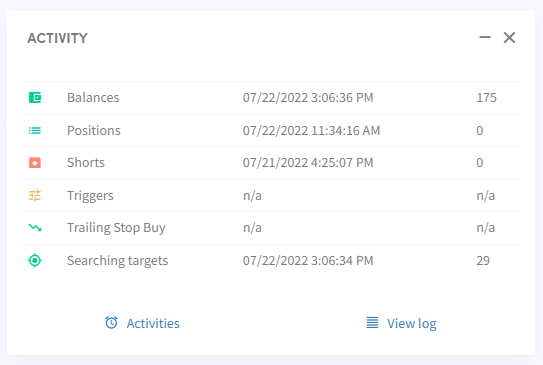
Posições abertas
Todas as operações abertas atuais e o backlog. Clique em "Info" para mais detalhes sobre uma posição. Use ações em massa para realizar uma ação em múltiplas posições de uma vez.
Posições de short
Todas as posições de short abertas atuais. Posições de short existem apenas no Cryptohopper — elas não são visíveis na corretora.
Fundos Reservados
Uma área de retenção para posições ou moeda de cotação que você deseja proteger da atividade do bot. Mova uma posição para Fundos Reservados clicando em "Info" e depois em "Reservar Fundos". Para liberar: escolha "Mover para posições" para retorná-la às posições abertas, ou "Liberar" para movê-la para sua seção de ativos. Nota: se a sincronização automática estiver ativada, os fundos liberados aparecerão como uma nova posição aberta.
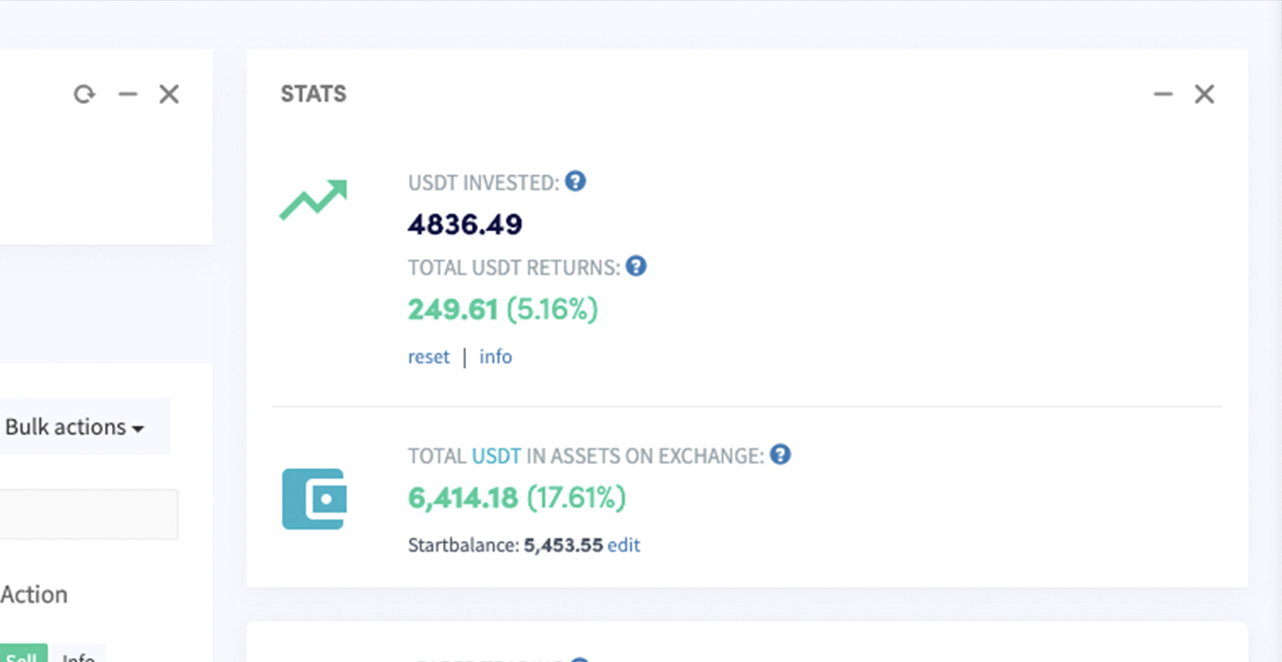
Lucro atual
Lucro calculado a partir do seu saldo inicial comparado ao total atual de ativos.
Total de moeda em ativos na corretora
Suas participações totais expressas em sua moeda de cotação, baseadas nas taxas atuais de mercado.
Controles
Bot ativado / desativado Quando desativado, nenhuma informação é enviada para ou recebida da sua corretora.
Compra ativada / desativada Ative ou desative a compra. Útil durante tendências de baixa. A compra também pode ser ativada ou desativada automaticamente via Acionadores.
Venda ativada / desativada Ative ou desative a venda. Útil durante tendências de alta. A venda também pode ser gerenciada automaticamente via Acionadores.
Botão de Pânico Coloca ordens limite de venda para todas as posições abertas imediatamente e para o bot.
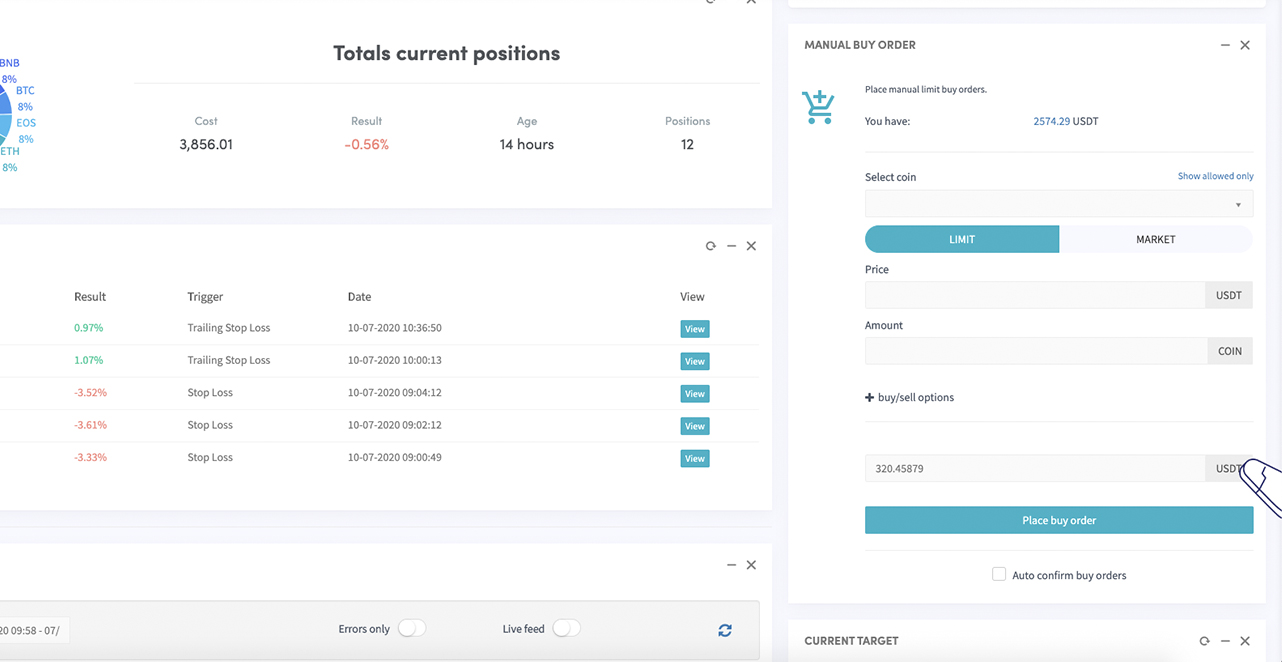
Ordem de compra manual Coloque uma ordem de compra manual diretamente do Painel de Controle, fora da estratégia do seu bot.
Sincronizar
A seção de ativos mostra todas as moedas que você possui em sua corretora. Clique em "Sincronizar" para convertê-las em posições abertas no seu bot. O bot usa o preço de mercado atual como preço de compra e define a posição com 0% de lucro. Para garantir o rastreamento preciso de lucro, insira o preço de compra real no campo "Taxa" antes de sincronizar.
Ative a sincronização nas moedas desejadas e depois clique em "Sincronizar selecionadas". A posição será então gerenciada pelas configurações da sua Configuração Base — Take Profit, Stop-Loss, Stop-Loss Móvel, Estratégia ou Sinais.
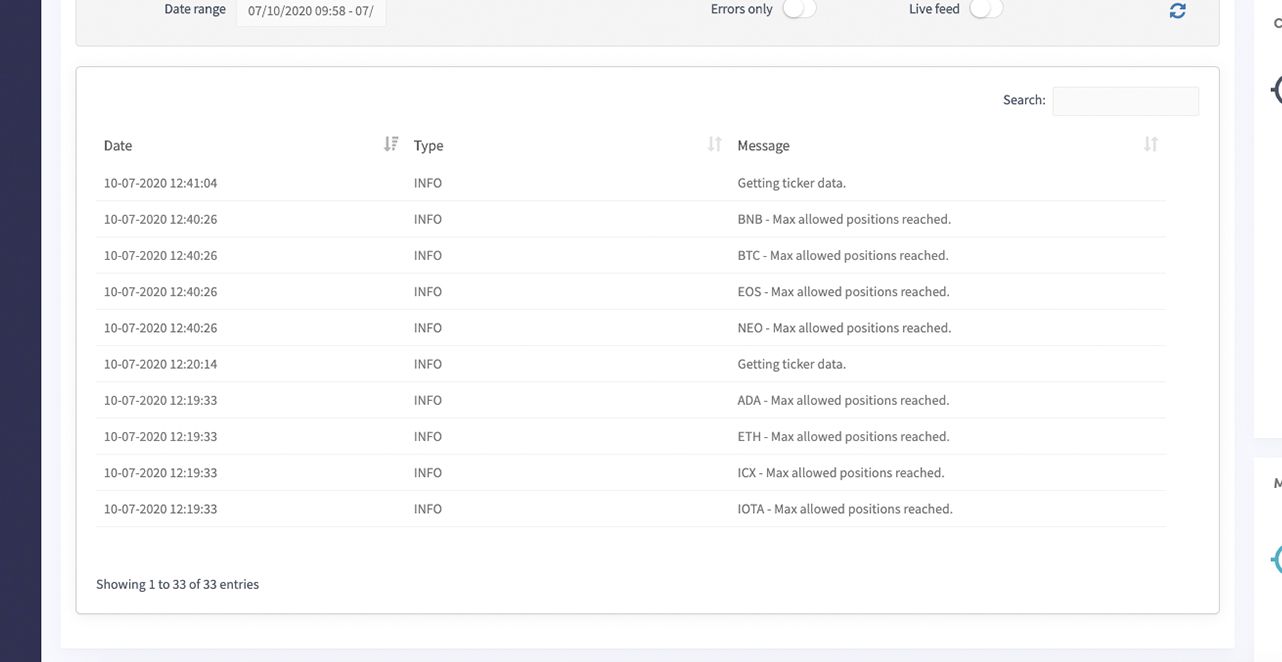
Output
O Output é onde o bot se comunica com você. Ele mostra erros, problemas e explica por que o bot está ou não está tomando uma ação.