Was ist auf dem Dashboard für den Trading-Bot
Dieser Leitfaden zeigt dir, was du auf dem Dashboard für den Trading-Bot finden kannst.
Offene Orders
Alle aktiven Orders, die derzeit vom Bot platziert oder verwaltet werden.
Aktivität
Zeigt, was dein Bot gerade macht. Wenn aktiv, wartet er auf die nächste geplante Überprüfung. Klicke auf "Timetable", um bevorstehende Aktivitäten zu sehen. "N/A" bedeutet, dass eine Funktion nicht genutzt wird und nicht überprüft wird.
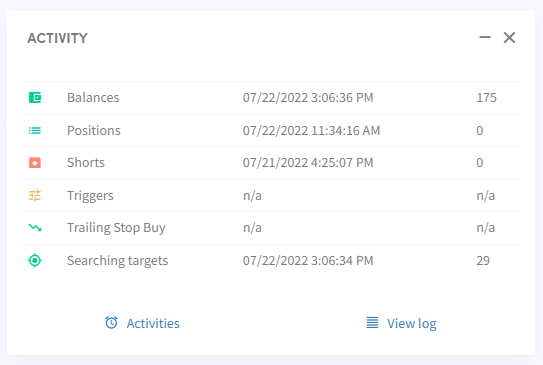
Guthaben Der Bot überprüft alle Währungen, die du an der Börse besitzt. Eine neue Währung, die an der Börse gekauft wurde, kann bis zu 180 Sekunden benötigen, um unter "Current assets" zu erscheinen. Mit aktiviertem Auto-Sync erscheinen neue Währungen als offene Positionen. Die Überprüfung läuft alle 300 Sekunden für Paper-Trading-Bots. Wenn du eine Position manuell an der Börse verkaufst, musst du sie auch in Cryptohopper entfernen, indem du auf "Info" und dann auf "Remove" klickst.
Positionen Der Bot überprüft Take-Profit-, Trailing Stop-Loss-, Stop-Loss-, DCA- und Auto-Close-Einstellungen alle 16 Sekunden (echtes Guthaben) oder 30 Sekunden (Paper-Trading). Der Bot überprüft immer das Orderbuch vor dem Verkauf — wenn das Orderbuch deinen Take-Profit nicht erfüllt, wird die Position nicht verkauft, auch wenn das Dashboard einen höheren Gewinnprozentsatz anzeigt.
Shorts Überprüft alle Short-Einstellungen und -Positionen alle 16 Sekunden (echtes Guthaben) oder 30 Sekunden (Paper-Trading).
Trigger Werden alle 2 Minuten (echtes Guthaben) oder 4 Minuten (Paper-Trading) überprüft.
Trailing Stop-Buy Wird alle 19 Sekunden (echtes Guthaben) oder 38 Sekunden (Paper-Trading) überprüft. Da TSB-Orders noch nicht an der Börse platziert sind, platziert der Bot nur eine Order, wenn der konfigurierte Prozentsatz erreicht ist.
Searching targets Bei Verwendung einer Marketplace-Strategie oder AI-Strategie scannt der Bot nach Zielen gemäß folgendem Zeitplan:
- Hero: 110 Sekunden
- Adventurer: 290 Sekunden
- Explorer: 590 Sekunden
- Paper-Trading: 590 Sekunden
Offene Positionen
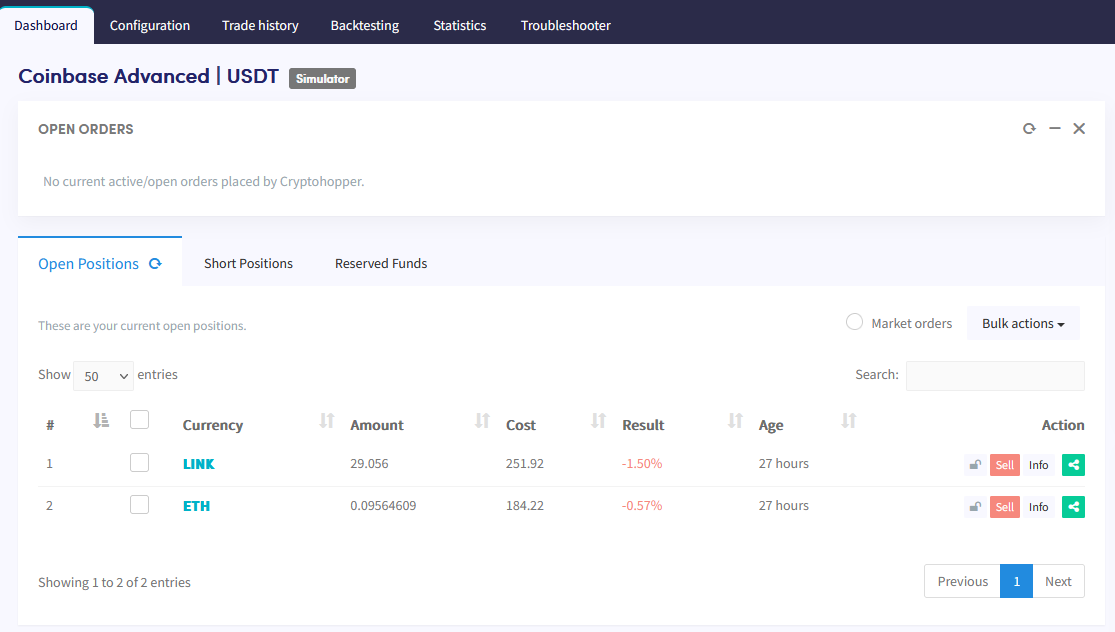
Alle aktuellen offenen Trades und der Backlog. Klicke auf "Info" für mehr Details zu einer Position. Verwende Bulk-Aktionen, um eine Aktion auf mehrere Positionen gleichzeitig anzuwenden.
Short-Positionen
Alle aktuellen offenen Short-Positionen. Short-Positionen existieren nur in Cryptohopper — sie sind an der Börse nicht sichtbar.
Reservierte Mittel
Ein Speicherbereich für Positionen oder Kurswährung, die du vor Bot-Aktivitäten schützen möchtest. Verschiebe eine Position in Reservierte Mittel, indem du auf "Info" und dann auf "Reserve Funds" klickst. Zum Freigeben: Wähle "Move to positions", um sie zu offenen Positionen zurückzuführen, oder "Release", um sie zu deinem Assets-Bereich zu verschieben. Hinweis: Wenn Auto-Sync aktiviert ist, erscheinen freigegebene Mittel als neue offene Position.
Aktueller Gewinn
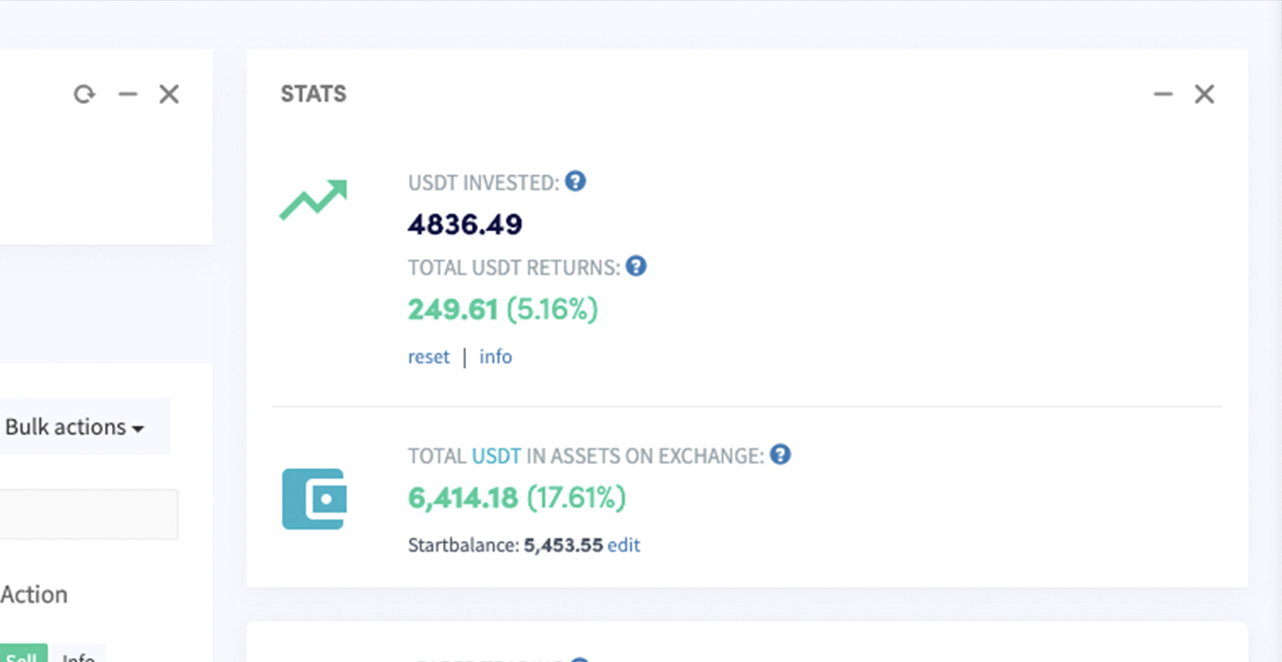
Gewinn berechnet aus deinem Startguthaben im Vergleich zu deinen aktuellen gesamten Assets.
Gesamtwährung in Assets an der Börse
Dein gesamter Besitz ausgedrückt in deiner Kurswährung, basierend auf aktuellen Marktkursen.
Steuerung
Bot aktiviert / deaktiviert Wenn deaktiviert, werden keine Informationen an deine Börse gesendet oder von ihr empfangen.
Kaufen aktiviert / deaktiviert Aktiviere oder deaktiviere das Kaufen. Nützlich während Abwärtstrends. Das Kaufen kann auch automatisch über Trigger aktiviert oder deaktiviert werden.
Verkaufen aktiviert / deaktiviert Aktiviere oder deaktiviere das Verkaufen. Nützlich während Aufwärtstrends. Das Verkaufen kann ebenfalls automatisch über Trigger verwaltet werden.
Panic Button Platziert sofort Limit-Verkaufsorders für alle offenen Positionen und stoppt den Bot.
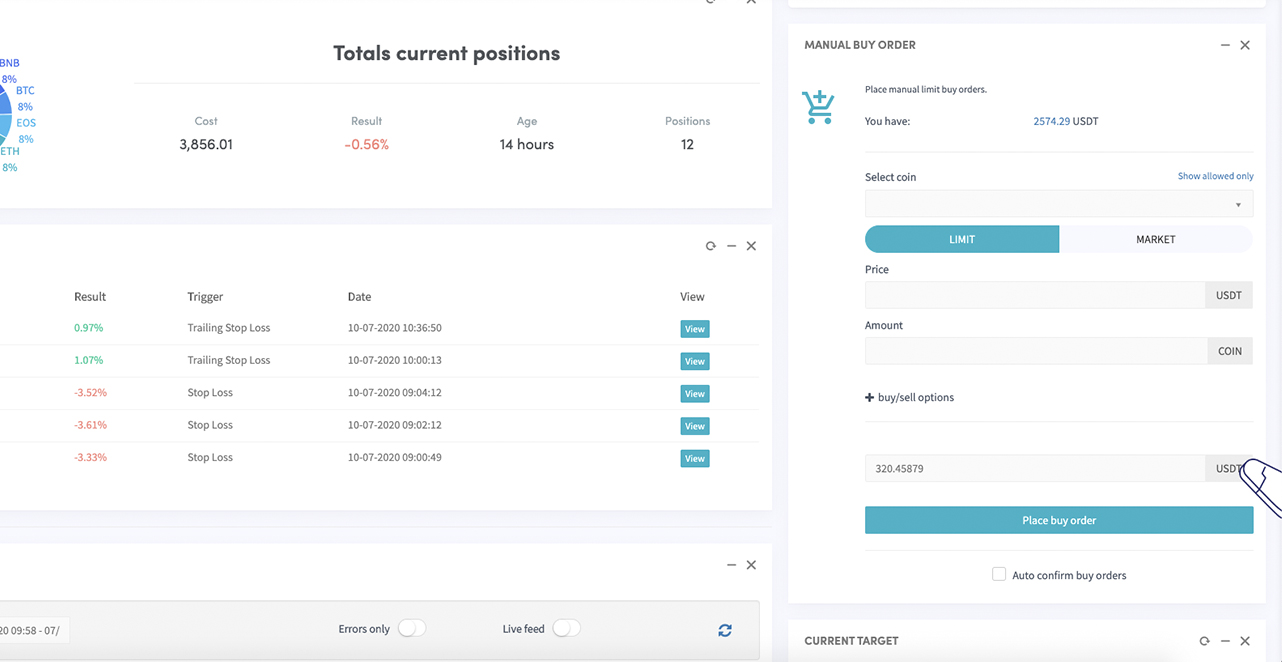
Manuelle Kauf-Order Platziere eine manuelle Kauf-Order direkt vom Dashboard, außerhalb der Strategie deines Bots.
Synchronisieren
Der Assets-Bereich zeigt alle Währungen, die du an deiner Börse hältst. Klicke auf "Synchronize", um sie in offene Positionen in deinem Bot umzuwandeln. Der Bot verwendet den aktuellen Marktpreis als Kaufpreis und setzt die Position auf 0% Gewinn. Um eine genaue Gewinnverfolgung sicherzustellen, gib den tatsächlichen Kaufpreis im Feld "Rate" ein, bevor du synchronisierst.
Aktiviere die Synchronisation für die gewünschten Währungen und klicke dann auf "Synchronize selected". Die Position wird dann von deinen Baseconfig-Einstellungen verwaltet — Take-Profit, Stop-Loss, Trailing Stop-Loss, Strategie oder Signale.
Output
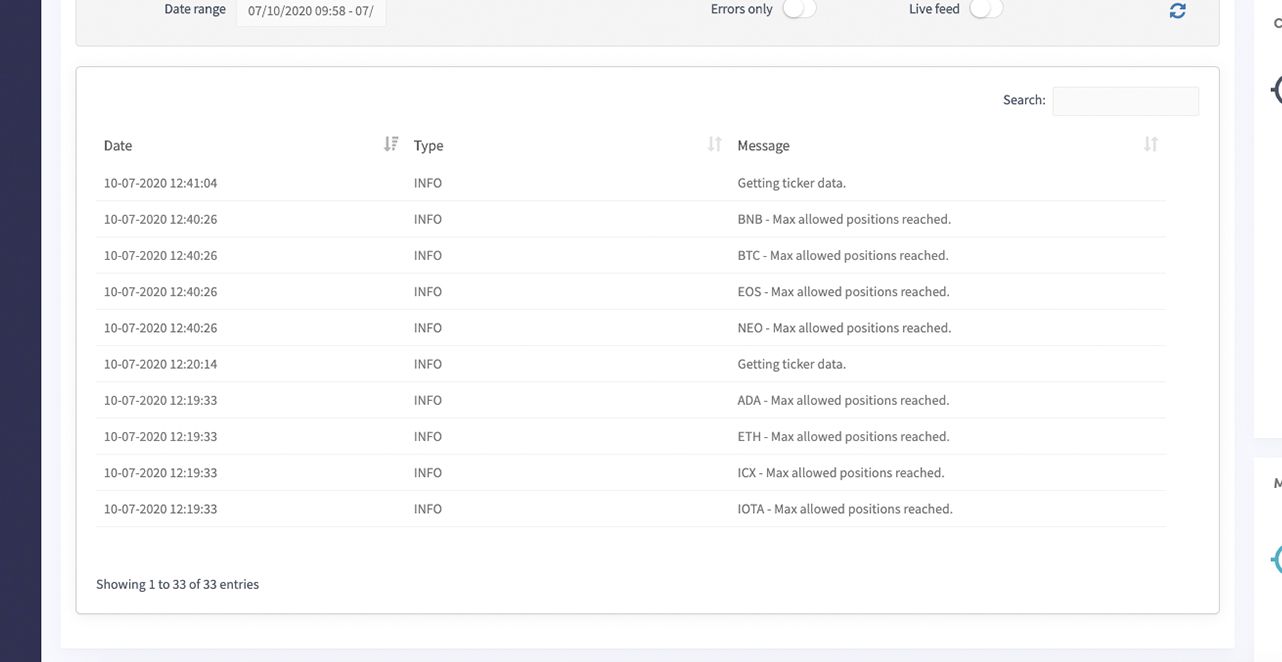
Der Output ist der Bereich, in dem der Bot mit dir kommuniziert. Er zeigt Fehler, Probleme und erklärt, warum der Bot Maßnahmen ergreift oder nicht ergreift.