Cosa c'è nella Dashboard per il Trading Bot
Questa guida ti mostra cosa puoi trovare nella Dashboard per il Trading Bot.
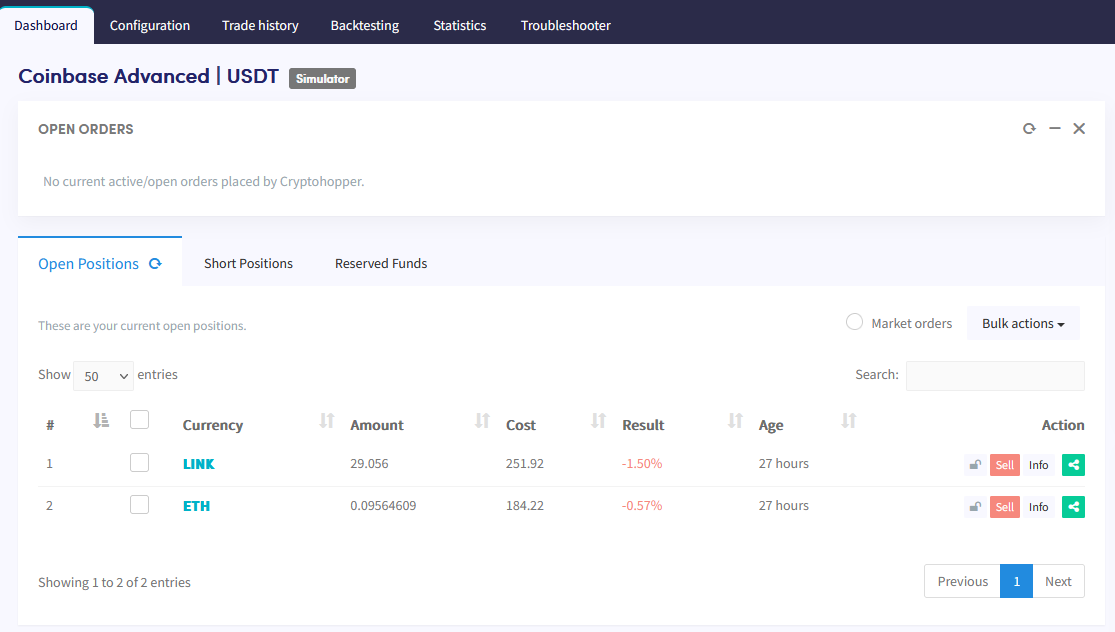
Ordini aperti
Tutti gli ordini attivi attualmente inseriti o gestiti dal bot.
Attività
Mostra cosa sta facendo il tuo bot. Quando è attivo, attende il prossimo controllo programmato. Clicca su "Timetable" per vedere le attività future. "N/A" significa che una funzione non è in uso e non verrà controllata.
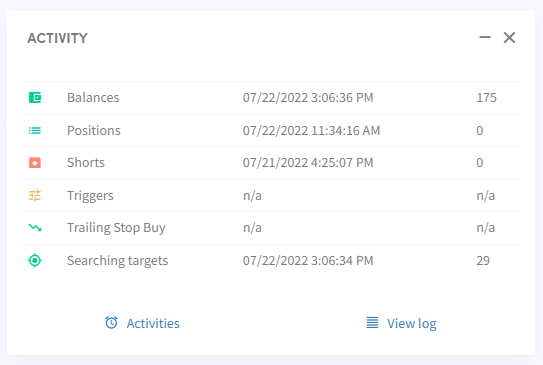
Saldi Il bot controlla tutte le valute che possiedi sull'exchange. Una nuova valuta acquistata sull'exchange può impiegare fino a 180 secondi per apparire in "Current assets". Con Auto-sync abilitato, le nuove valute appaiono come posizioni aperte. Il controllo viene eseguito ogni 300 secondi per i bot in paper trading. Se vendi una posizione manualmente sull'exchange, devi anche rimuoverla in Cryptohopper cliccando su "Info" e poi su "Remove".
Posizioni Il bot controlla le impostazioni Take Profit, Trailing Stop-Loss, Stop-Loss, DCA e chiusura automatica ogni 16 secondi (fondi reali) o 30 secondi (paper trading). Il bot controlla sempre il registro degli ordini prima di vendere — se il registro degli ordini non soddisfa il tuo Take Profit, la posizione non verrà venduta anche se la Dashboard mostra una percentuale di profitto più alta.
Shorts Controlla tutte le impostazioni e posizioni short ogni 16 secondi (fondi reali) o 30 secondi (paper trading).
Triggers Controllati ogni 2 minuti (fondi reali) o 4 minuti (paper trading).
Trailing Stop-Buy Controllato ogni 19 secondi (fondi reali) o 38 secondi (paper trading). Poiché gli ordini TSB non sono ancora sull'exchange, il bot inserisce un ordine solo quando viene raggiunta la percentuale configurata.
Ricerca obiettivi Quando usi una Strategia Marketplace o una Strategia AI, il bot scansiona gli obiettivi secondo il seguente programma:
- Hero: 110 secondi
- Adventurer: 290 secondi
- Explorer: 590 secondi
- Paper trading: 590 secondi
Posizioni aperte
Tutti i trades aperti correnti e il backlog. Clicca su "Info" per maggiori dettagli su una posizione. Usa le azioni multiple per eseguire un'azione su più posizioni contemporaneamente.
Posizioni short
Tutte le posizioni short aperte correnti. Le posizioni short esistono solo in Cryptohopper — non sono visibili sull'exchange.
Fondi riservati
Un'area di mantenimento per posizioni o valuta di quotazione che vuoi proteggere dall'attività del bot. Sposta una posizione nei Fondi riservati cliccando su "Info" e poi su "Reserve Funds". Per rilasciare: scegli "Move to positions" per riportarla alle posizioni aperte, o "Release" per spostarla nella sezione asset. Nota: se Auto-sync è abilitato, i fondi rilasciati appariranno come una nuova posizione aperta.
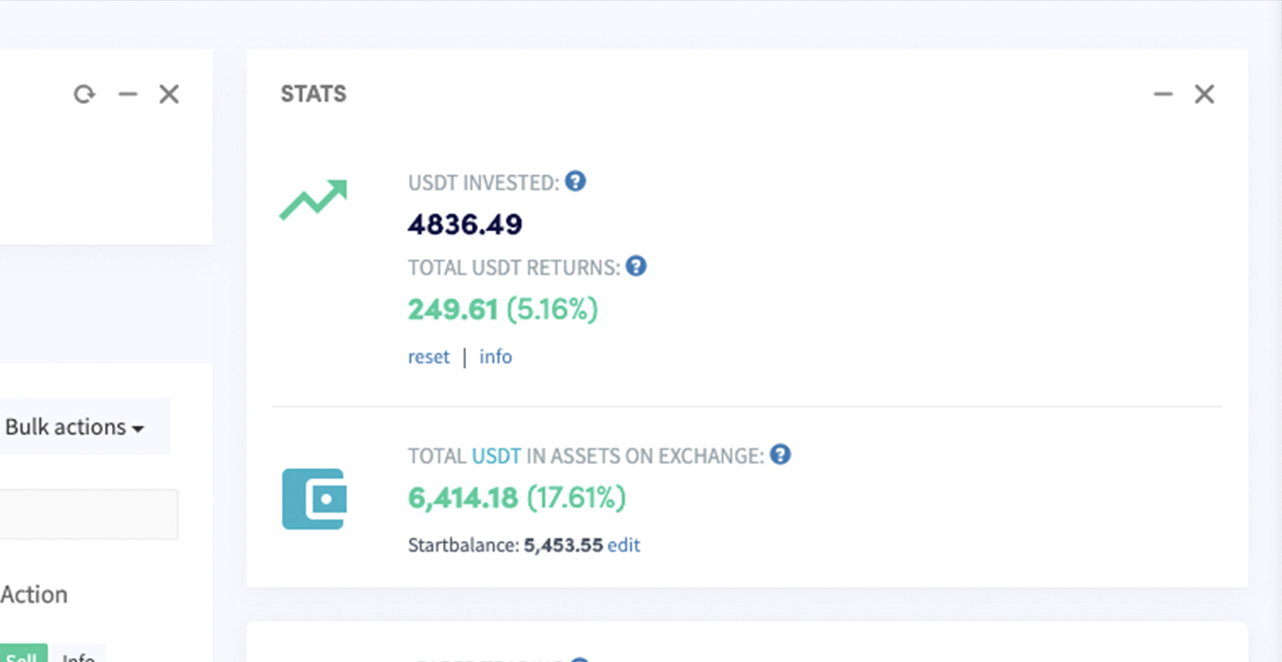
Profitto corrente
Profitto calcolato dal tuo saldo iniziale rispetto ai tuoi asset totali correnti.
Valuta totale in asset sull'exchange
Le tue partecipazioni totali espresse nella tua valuta di quotazione, in base ai tassi di mercato correnti.
Controlli
Bot abilitato / disabilitato Quando è disabilitato, nessuna informazione viene inviata o ricevuta dal tuo exchange.
Acquisto abilitato / disabilitato Abilita o disabilita l'acquisto. Utile durante i trend al ribasso. L'acquisto può anche essere abilitato o disabilitato automaticamente tramite Triggers.
Vendita abilitata / disabilitata Abilita o disabilita la vendita. Utile durante i trend al rialzo. La vendita può anche essere gestita automaticamente tramite Triggers.
Panic Button Inserisce immediatamente ordini limite di vendita per tutte le posizioni aperte e ferma il bot.
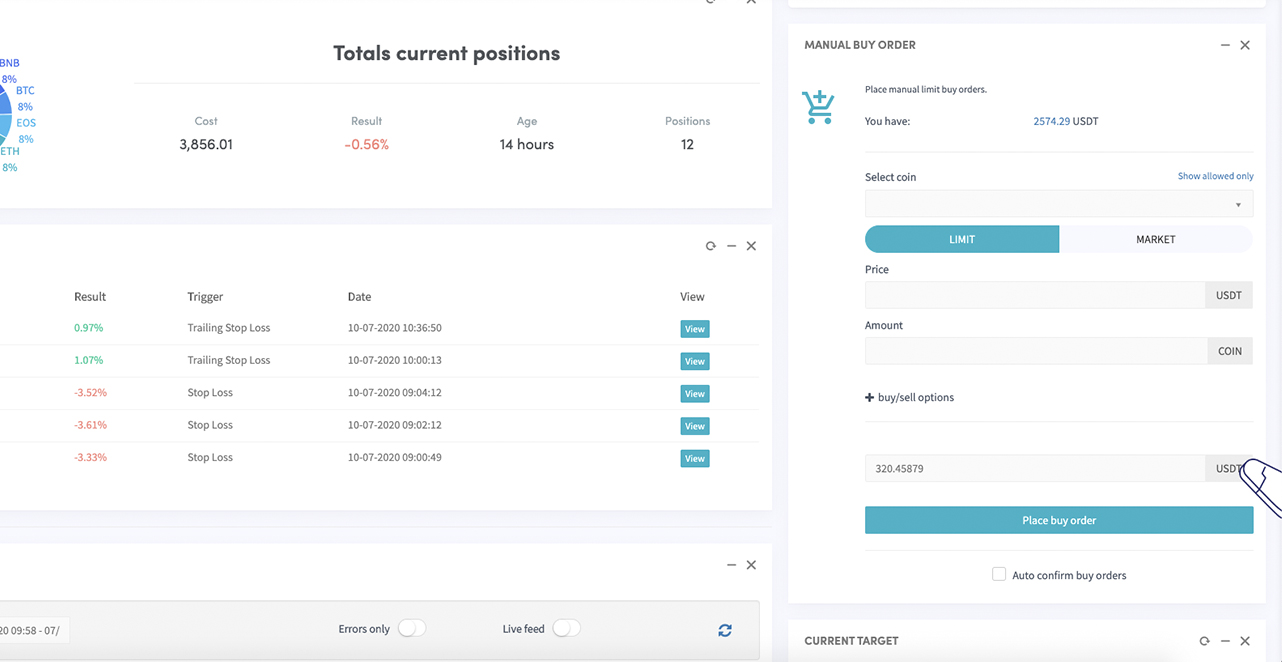
Ordine di acquisto manuale Inserisci un ordine di acquisto manuale direttamente dalla Dashboard, al di fuori della strategia del tuo bot.
Sincronizza
La sezione asset mostra tutte le valute che possiedi sul tuo exchange. Clicca su "Synchronize" per convertirle in posizioni aperte nel tuo bot. Il bot utilizza il prezzo di mercato corrente come prezzo di acquisto e imposta la posizione a 0% di profitto. Per garantire un monitoraggio accurato del profitto, inserisci il prezzo di acquisto effettivo nel campo "Rate" prima di sincronizzare.
Abilita la sincronizzazione sulle valute che desideri, poi clicca su "Synchronize selected". La posizione sarà quindi gestita dalle impostazioni del tuo Baseconfig — Take Profit, Stop-Loss, Trailing Stop-Loss, Strategia o Segnali.
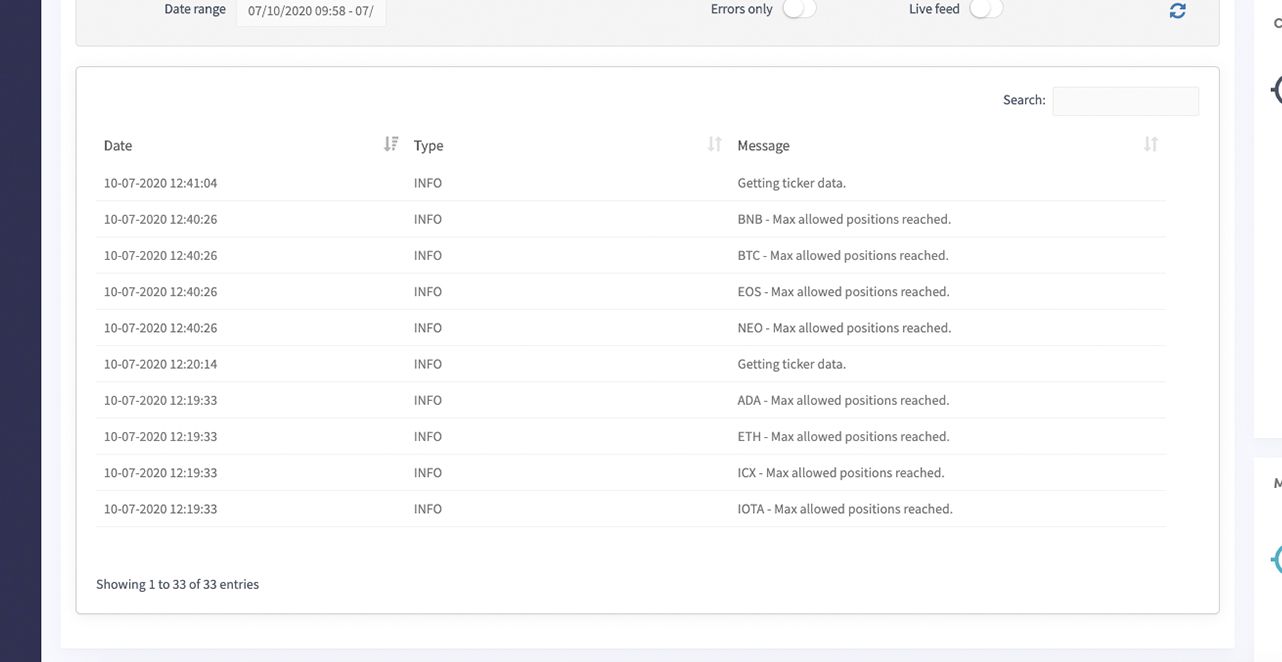
Output
L'Output è dove il bot comunica con te. Mostra errori, problemi e spiega perché il bot sta o non sta intraprendendo un'azione.