O que encontrar na visão geral de bots no Gerenciador de Bots em Massa
Uma explicação de cada campo e funcionalidade na visão geral de bots do Gerenciador de Bots em Massa.
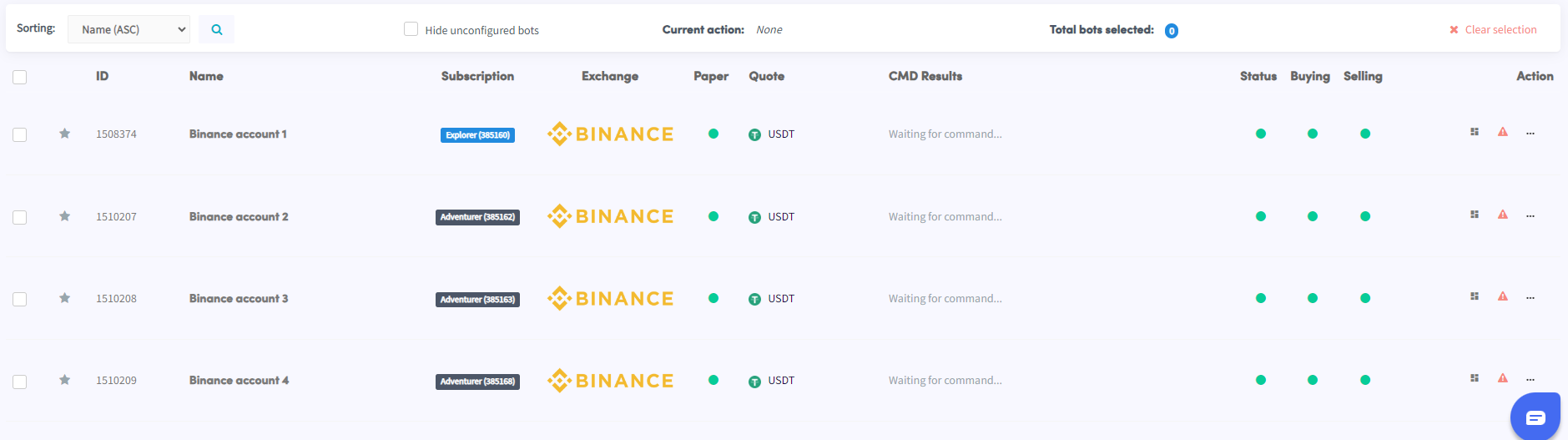
Visão geral de bots
Ordenação Ordene seus bots por mais recente, mais antigo, corretora (crescente/decrescente), tipo de bot ou nome (crescente/decrescente).
Pesquisar Encontre rapidamente um bot específico pelo nome.
Ocultar bots não configurados Marque esta opção para ocultar bots não configurados da visão geral.
Ação atual Mostra a ação que você acabou de executar ou está executando atualmente em vários bots.
Total de bots O número de bots atualmente selecionados para uma ação de operação, configuração ou assinatura.
Limpar seleção Remove a seleção de todos os bots previamente selecionados.
Limpar filtros Redefine todos os filtros ativos e exibe a lista completa de bots.
Caixas de seleção Selecione os bots que você deseja modificar.
Bot favorito Marque um bot como favorito para que ele apareça primeiro quando você fizer login.
ID O ID único do bot de trading. Útil para mencionar ao entrar em contato com o suporte. Clique no ID para copiá-lo.
Nome O nome do bot de trading. Também útil para mencionar ao entrar em contato com o suporte.
Assinatura O tipo de assinatura vinculado ao bot. Clique no nome da assinatura ao lado de um bot para atribuir uma assinatura a ele. Clique no cabeçalho da coluna "Assinatura" para filtrar bots por plano de assinatura.
Corretora A corretora à qual o bot está conectado. Clique no cabeçalho da coluna "Corretora" para filtrar por corretora.
Paper Filtre bots por tipo de fundo:
- Paper — mostra tanto bots de Paper Trading quanto de fundos reais. Vermelho = fundos reais, verde = Paper Trading.
- Apenas bots reais — mostra apenas bots ao vivo.
- Apenas bots paper — mostra apenas bots de Paper Trading.
Executar vários testes em bots de Paper Trading pode exigir contas de Paper Trading adicionais.
Cotação A moeda de cotação usada pelo bot. Clique em "Cotação" para filtrar por uma moeda de cotação específica.
Resultados CMD Mostra a ação atualmente em execução ou a ação concluída mais recentemente.
Status Verde = bot ativado · Vermelho = bot desativado. Clique na cor para alternar um único bot entre ligado e desligado.
Comprando Verde = compra ativada · Vermelho = compra desativada. Clique na cor para alternar a compra para um único bot.
Vendendo Verde = venda ativada · Vermelho = venda desativada. Clique na cor para alternar a venda para um único bot.
Ação Botões de ação individuais para cada bot:
- Painel de controle — navegue até o painel de controle do bot.
- Modo Pânico — venda todas as posições, remova posições vendidas abertas e desative o bot.
- Configuração — acesse a configuração base do bot.
- Cancelar Pedidos — cancele todas as ordens de compra e venda abertas.
- Sincronização Automática — sincronize posições disponíveis na corretora mas ainda não visíveis no seu Painel de Controle Cryptohopper.
- Salvar Modelo — salve o modelo do bot.
- Clonar Bot — crie um clone do bot.
- Atribuir Assinatura — atribua uma assinatura ao bot.
- Desconectar Assinatura — remova a assinatura atribuída do bot.
- Cancelar Assinatura — cancele o pagamento recorrente da assinatura.
- Excluir — exclua permanentemente o bot.
Para mais detalhes veja: Configurações de operação · Configurações de config · Configurações de assinatura