Was du in der Bot-Übersicht im Bulk Bot-Manager findest
Eine Erklärung zu jedem Feld und jeder Funktion in der Bot-Übersicht des Bulk Bot-Managers.
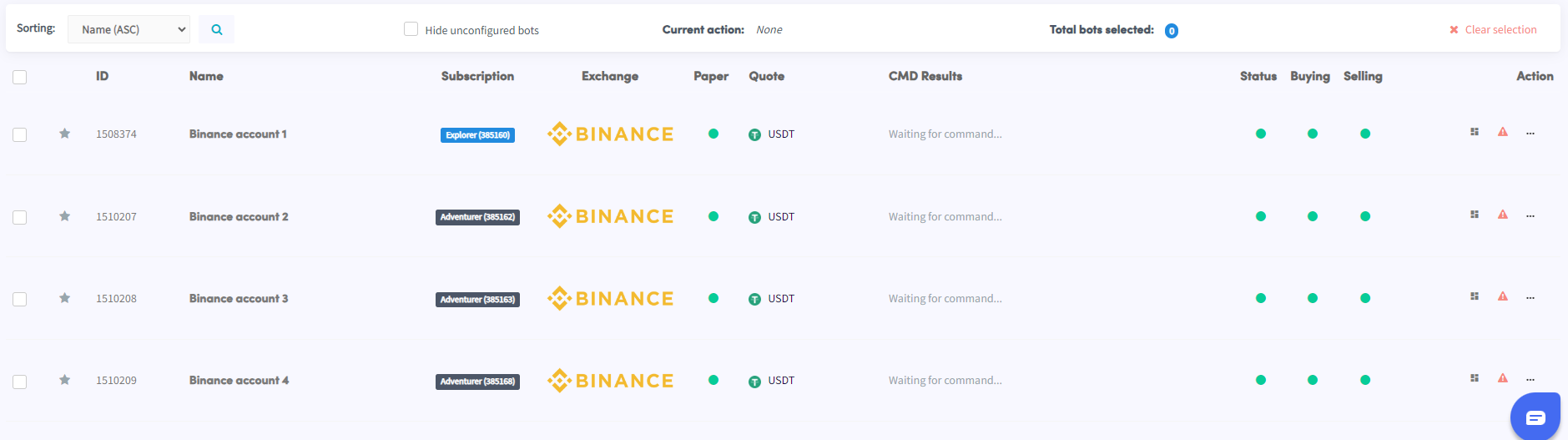
Bot-Übersicht
Sortierung Sortiere deine Bots nach neustem, ältestem, Börse (auf-/absteigend), Bot-Typ oder Name (auf-/absteigend).
Suche Finde schnell einen bestimmten Bot nach Name.
Nicht konfigurierte Bots ausblenden Aktiviere diese Box, um nicht konfigurierte Bots aus der Übersicht auszublenden.
Aktuelle Aktion Zeigt die Aktion, die du gerade ausgeführt hast oder gerade über mehrere Bots ausführst.
Bots gesamt Die Anzahl der aktuell für eine Trade-, Konfigurations- oder Abonnement-Aktion ausgewählten Bots.
Auswahl löschen Hebt die Auswahl aller zuvor ausgewählten Bots auf.
Filter löschen Setzt alle aktiven Filter zurück und zeigt die vollständige Bot-Liste an.
Checkboxen Wähle die Bots aus, die du ändern möchtest.
Bot favorisieren Markiere einen Bot als Favorit, damit er zuerst erscheint, wenn du dich einloggst.
ID Die eindeutige ID des Trading-Bots. Nützlich, um sie beim Kontakt mit dem Support zu erwähnen. Klicke auf die ID, um sie zu kopieren.
Name Der Name des Trading-Bots. Ebenfalls nützlich, um ihn beim Kontakt mit dem Support zu erwähnen.
Abonnement Der Abonnement-Typ, der mit dem Bot verknüpft ist. Klicke auf den Abonnement-Namen neben einem Bot, um ihm ein Abonnement zuzuweisen. Klicke auf die Spaltenüberschrift "Abonnement", um Bots nach Abonnement-Plan zu filtern.
Börse Die Börse, mit der der Bot verbunden ist. Klicke auf die Spaltenüberschrift "Börse", um nach Börse zu filtern.
Papier Filtere Bots nach Finanzierungsart:
- Papier — zeigt sowohl Paper-Trading- als auch Echtgeld-Bots. Rot = Echtgeld, grün = Paper-Trading.
- Nur Echtgeld-Bots — zeigt nur Live-Bots.
- Nur Papier-Bots — zeigt nur Paper-Trading-Bots.
Das Ausführen mehrerer Tests auf Paper-Trading-Bots kann zusätzliche Paper-Trading-Konten erfordern.
Kurswährung Die vom Bot verwendete Kurswährung. Klicke auf "Kurswährung", um nach einer bestimmten Kurswährung zu filtern.
CMD-Ergebnisse Zeigt die gerade ausgeführte Aktion oder die zuletzt abgeschlossene Aktion.
Status Grün = Bot aktiviert · Rot = Bot deaktiviert. Klicke auf die Farbe, um einen einzelnen Bot ein- oder auszuschalten.
Kaufen Grün = Kaufen aktiviert · Rot = Kaufen deaktiviert. Klicke auf die Farbe, um das Kaufen für einen einzelnen Bot umzuschalten.
Verkaufen Grün = Verkaufen aktiviert · Rot = Verkaufen deaktiviert. Klicke auf die Farbe, um das Verkaufen für einen einzelnen Bot umzuschalten.
Aktion Individuelle Aktionsbuttons für jeden Bot:
- Dashboard — navigiere zum Dashboard des Bots.
- Panikmodus — verkaufe alle Positionen, entferne offene Short-Positionen und deaktiviere den Bot.
- Konfiguration — greife auf die Baseconfig des Bots zu.
- Orders abbrechen — brich alle offenen Kauf- und Verkaufs-Orders ab.
- Autosync — synchronisiere Positionen, die auf der Börse verfügbar sind, aber noch nicht auf deinem Cryptohopper-Dashboard sichtbar sind.
- Vorlage speichern — speichere die Vorlage des Bots.
- Bot klonen — erstelle einen Klon des Bots.
- Abonnement zuweisen — weise dem Bot ein Abonnement zu.
- Abonnement trennen — entferne das zugewiesene Abonnement vom Bot.
- Abonnement kündigen — kündige die wiederkehrende Zahlung des Abonnements.
- Löschen — lösche den Bot dauerhaft.
Für mehr Details siehe: Trade-Einstellungen · Konfigurations-Einstellungen · Abonnement-Einstellungen