Wat je vindt in het botsoverzicht in de Bulk Bot Manager
Een uitleg van elk veld en functie in het botsoverzicht van de Bulk Bot Manager.
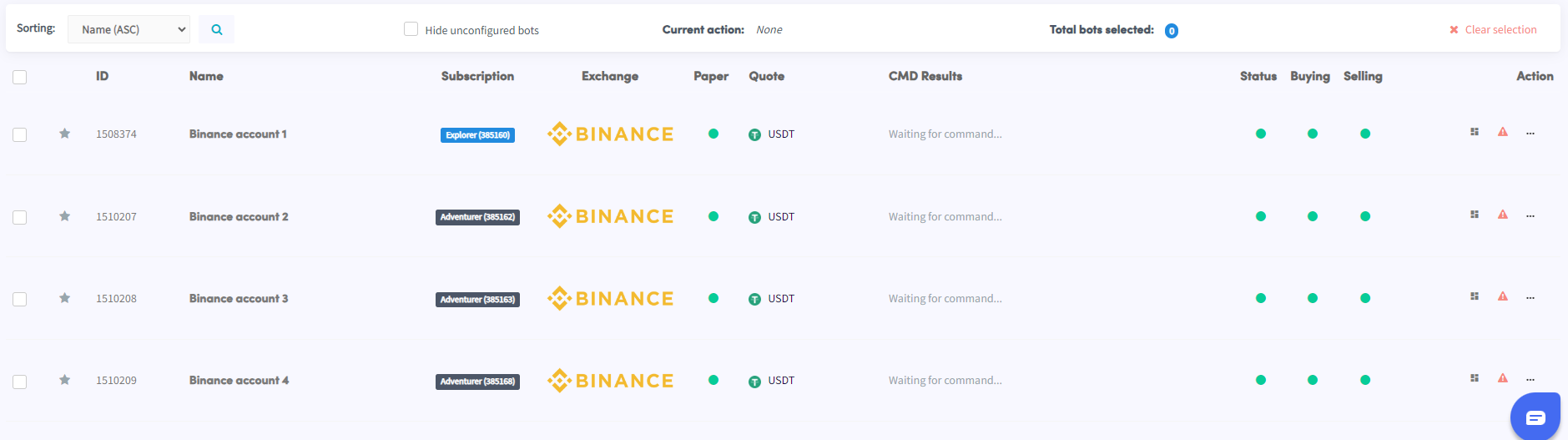
Botsoverzicht
Sorteren Sorteer je bots op nieuwste, oudste, beurs (oplopend/aflopend), bottype of naam (oplopend/aflopend).
Zoeken Vind snel een specifieke bot op naam.
Verberg niet-geconfigureerde bots Vink dit vakje aan om niet-geconfigureerde bots te verbergen in het overzicht.
Huidige actie Toont de actie die je net hebt uitgevoerd of momenteel uitvoert over meerdere bots.
Totaal aantal bots Het aantal bots dat momenteel is geselecteerd voor een handels-, configuratie- of abonnementsactie.
Selectie wissen Deselecteert alle eerder geselecteerde bots.
Filters wissen Reset alle actieve filters en toont de volledige lijst met bots.
Selectievakjes Selecteer de bots die je wilt aanpassen.
Favoriete bot Markeer een bot als favoriet zodat deze als eerste verschijnt wanneer je inlogt.
ID De unieke ID van de handelsbot. Handig om te vermelden bij contact met support. Klik op de ID om deze te kopiëren.
Naam De naam van de handelsbot. Ook handig om te vermelden bij contact met support.
Abonnement Het abonnementstype dat aan de bot is gekoppeld. Klik op de abonnementsnaam naast een bot om er een abonnement aan toe te wijzen. Klik op de kolomkop "Abonnement" om bots te filteren op abonnementsplan.
Beurs De beurs waarmee de bot is verbonden. Klik op de kolomkop "Beurs" om te filteren op beurs.
Papier Filter bots op fondstype:
- Papier — toont zowel papierhandel- als echte fondsbots. Rood = echte fondsen, groen = papierhandel.
- Alleen echte bots — toont alleen live bots.
- Alleen papierbots — toont alleen papierhandelbots.
Het uitvoeren van meerdere tests op papierhandelbots kan extra papierhandelaccounts vereisen.
Quote De quotevaluta die door de bot wordt gebruikt. Klik op "Quote" om te filteren op een specifieke quotevaluta.
CMD Resultaten Toont de actie die momenteel wordt uitgevoerd of de laatst voltooide actie.
Status Groen = bot ingeschakeld · Rood = bot uitgeschakeld. Klik op de kleur om een enkele bot in of uit te schakelen.
Kopen Groen = kopen ingeschakeld · Rood = kopen uitgeschakeld. Klik op de kleur om kopen voor een enkele bot in of uit te schakelen.
Verkopen Groen = verkopen ingeschakeld · Rood = verkopen uitgeschakeld. Klik op de kleur om verkopen voor een enkele bot in of uit te schakelen.
Actie Individuele actieknoppen voor elke bot:
- Dashboard — navigeer naar het dashboard van de bot.
- Panikmodus — verkoop alle posities, verwijder open shortposities en schakel de bot uit.
- Config — krijg toegang tot de basisconfiguratie van de bot.
- Orders annuleren — annuleer alle openstaande koop- en verkooporders.
- Autosync — synchroniseer posities die beschikbaar zijn op de beurs maar nog niet zichtbaar zijn op je Cryptohopper Dashboard.
- Sjabloon opslaan — sla het sjabloon van de bot op.
- Bot klonen — maak een kloon van de bot.
- Abonnement toewijzen — wijs een abonnement toe aan de bot.
- Abonnement loskoppelen — verwijder het toegewezen abonnement van de bot.
- Abonnement annuleren — annuleer de terugkerende betaling van het abonnement.
- Verwijderen — verwijder de bot permanent.
Voor meer details zie: Handelsinstellingen · Configuratie-instellingen · Abonnementsinstellingen