Co znajdziesz w przeglądzie botów w Menedżerze Botów Zbiorczych
Wyjaśnienie każdego pola i funkcji w przeglądzie botów w Menedżerze Botów Zbiorczych.
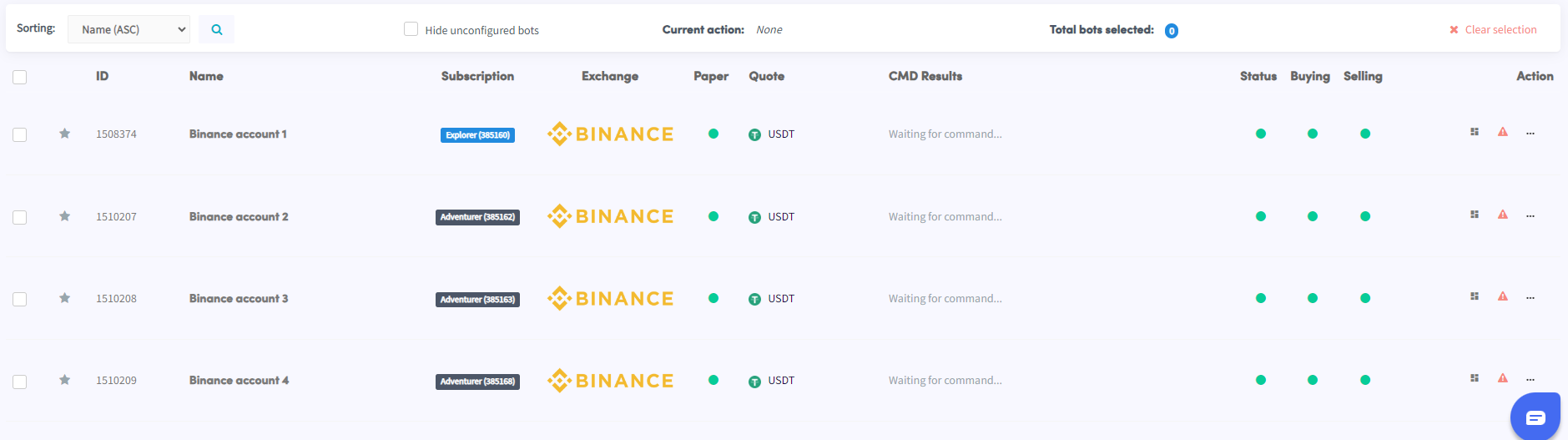
Przegląd botów
Sortowanie Sortuj swoje boty według najnowszych, najstarszych, giełdy (rosnąco/malejąco), typu bota lub nazwy (rosnąco/malejąco).
Szukaj Szybko znajdź konkretny bot po nazwie.
Ukryj nieskonfigurowane boty Zaznacz to pole, aby ukryć nieskonfigurowane boty z przeglądu.
Bieżąca akcja Pokazuje akcję, którą właśnie wykonałeś lub aktualnie wykonujesz na wielu botach.
Całkowita liczba botów Liczba botów aktualnie wybranych do transakcji, konfiguracji lub akcji subskrypcji.
Wyczyść zaznaczenie Odznacza wszystkie wcześniej wybrane boty.
Wyczyść filtry Resetuje wszystkie aktywne filtry i wyświetla pełną listę botów.
Pola wyboru Wybierz boty, które chcesz zmodyfikować.
Ulubiony bot Oznacz bot jako ulubiony, aby pojawiał się jako pierwszy po zalogowaniu.
ID Unikalny identyfikator bota handlowego. Przydatny do podania podczas kontaktu z pomocą techniczną. Kliknij ID, aby je skopiować.
Nazwa Nazwa bota handlowego. Również przydatna do podania podczas kontaktu z pomocą techniczną.
Subskrypcja Typ subskrypcji powiązany z botem. Kliknij nazwę subskrypcji obok bota, aby przypisać mu subskrypcję. Kliknij nagłówek kolumny "Subskrypcja", aby filtrować boty według planu subskrypcji.
Giełda Giełda, do której bot jest podłączony. Kliknij nagłówek kolumny "Giełda", aby filtrować według giełdy.
Paper Filtruj boty według typu funduszy:
- Paper — pokazuje zarówno boty Handlu Testowego, jak i boty z prawdziwymi funduszami. Czerwony = prawdziwe fundusze, zielony = Handel Testowy.
- Tylko prawdziwe boty — pokazuje tylko boty działające na żywo.
- Tylko boty paper — pokazuje tylko boty Handlu Testowego.
Uruchamianie wielu testów na botach Handlu Testowego może wymagać dodatkowych kont Handlu Testowego.
Waluta kwotowana Waluta kwotowana używana przez bot. Kliknij "Waluta kwotowana", aby filtrować według konkretnej waluty kwotowanej.
Wyniki CMD Pokazuje aktualnie wykonywaną akcję lub ostatnio zakończoną akcję.
Status Zielony = bot włączony · Czerwony = bot wyłączony. Kliknij kolor, aby przełączyć pojedynczy bot.
Kupowanie Zielony = kupowanie włączone · Czerwony = kupowanie wyłączone. Kliknij kolor, aby przełączyć kupowanie dla pojedynczego bota.
Sprzedawanie Zielony = sprzedawanie włączone · Czerwony = sprzedawanie wyłączone. Kliknij kolor, aby przełączyć sprzedawanie dla pojedynczego bota.
Akcja Przyciski indywidualnych akcji dla każdego bota:
- Pulpit nawigacyjny — przejdź do pulpitu nawigacyjnego bota.
- Tryb paniki — sprzedaj wszystkie pozycje, usuń otwarte krótkie pozycje i wyłącz bot.
- Konfiguracja — uzyskaj dostęp do Konfiguracji podstawowej bota.
- Anuluj zlecenia — anuluj wszystkie otwarte zlecenia kupna i sprzedaży.
- Autosynchronizacja — synchronizuj pozycje dostępne na giełdzie, ale jeszcze niewidoczne na twoim Pulpicie Nawigacyjnym Cryptohopper.
- Zapisz szablon — zapisz szablon bota.
- Klonuj bot — utwórz klon bota.
- Przypisz subskrypcję — przypisz subskrypcję do bota.
- Odłącz subskrypcję — usuń przypisaną subskrypcję z bota.
- Anuluj subskrypcję — anuluj płatność cykliczną subskrypcji.
- Usuń — trwale usuń bot.
Więcej szczegółów znajdziesz w: Ustawienia transakcji · Ustawienia konfiguracji · Ustawienia subskrypcji