Cosa trovare nella panoramica dei bot nel Gestione bot multipli
Una spiegazione di ogni campo e funzionalità nella panoramica dei bot del Gestione bot multipli.
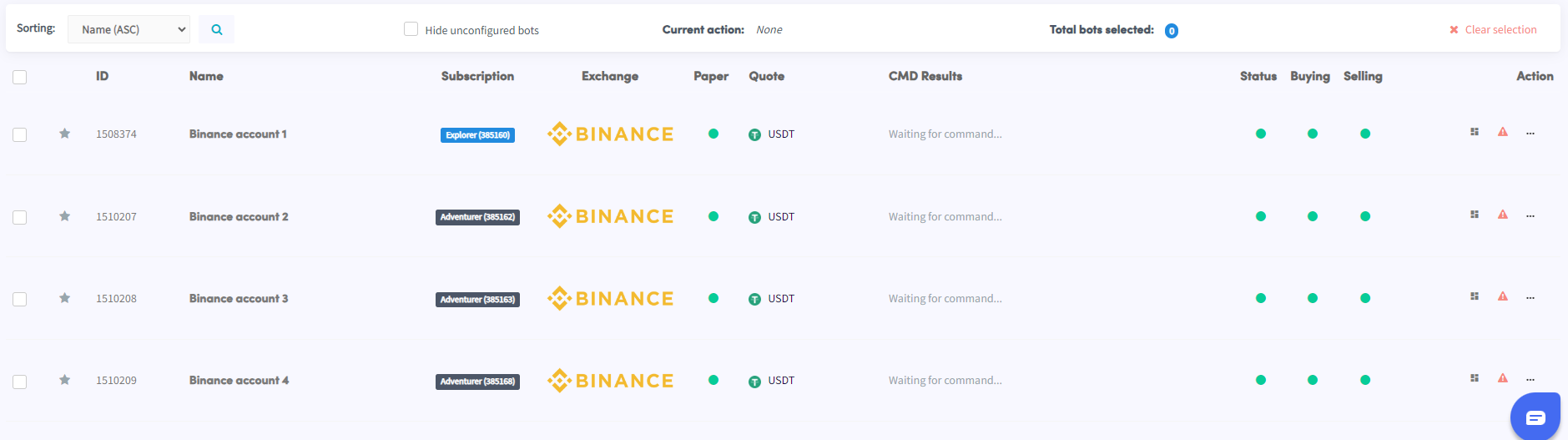
Panoramica bot
Ordinamento Ordina i tuoi bot per più recente, più vecchio, exchange (crescente/decrescente), tipo di bot o nome (crescente/decrescente).
Ricerca Trova rapidamente un bot specifico per nome.
Nascondi bot non configurati Spunta questa casella per nascondere i bot non configurati dalla panoramica.
Azione corrente Mostra l'azione che hai appena eseguito o che stai attualmente eseguendo su più bot.
Bot totali Il numero di bot attualmente selezionati per un'azione di trade, configurazione o abbonamento.
Cancella selezione Deseleziona tutti i bot precedentemente selezionati.
Cancella filtri Ripristina tutti i filtri attivi e visualizza l'elenco completo dei bot.
Caselle di controllo Seleziona i bot che vuoi modificare.
Bot preferito Contrassegna un bot come preferito per farlo apparire per primo quando accedi.
ID L'ID univoco del trading bot. Utile da menzionare quando contatti l'assistenza. Clicca sull'ID per copiarlo.
Nome Il nome del trading bot. Anch'esso utile da menzionare quando contatti l'assistenza.
Abbonamento Il tipo di abbonamento collegato al bot. Clicca sul nome dell'abbonamento accanto a un bot per assegnargli un abbonamento. Clicca sull'intestazione della colonna "Abbonamento" per filtrare i bot per piano di abbonamento.
Exchange L'exchange a cui è connesso il bot. Clicca sull'intestazione della colonna "Exchange" per filtrare per exchange.
Paper Filtra i bot per tipo di fondi:
- Paper — mostra sia i bot Paper Trading che quelli con fondi reali. Rosso = fondi reali, verde = Paper Trading.
- Solo bot reali — mostra solo i bot live.
- Solo bot paper — mostra solo i bot Paper Trading.
Eseguire più test su bot Paper Trading potrebbe richiedere paper account aggiuntivi.
Quotazione La valuta di quotazione utilizzata dal bot. Clicca su "Quotazione" per filtrare per una valuta di quotazione specifica.
Risultati CMD Mostra l'azione attualmente in esecuzione o l'azione completata più di recente.
Stato Verde = bot abilitato · Rosso = bot disabilitato. Clicca sul colore per attivare o disattivare un singolo bot.
Acquisto Verde = acquisto abilitato · Rosso = acquisto disabilitato. Clicca sul colore per attivare o disattivare l'acquisto per un singolo bot.
Vendita Verde = vendita abilitata · Rosso = vendita disabilitata. Clicca sul colore per attivare o disattivare la vendita per un singolo bot.
Azione Pulsanti di azione individuali per ogni bot:
- Dashboard — vai alla dashboard del bot.
- Modalità Panico — vendi tutte le posizioni, rimuovi le posizioni short aperte e disabilita il bot.
- Config — accedi al Baseconfig del bot.
- Annulla Ordini — annulla tutti gli ordini di acquisto e vendita aperti.
- Autosync — sincronizza le posizioni disponibili sull'exchange ma non ancora visibili sulla tua Dashboard Cryptohopper.
- Salva Template — salva il template del bot.
- Clona Bot — crea un clone del bot.
- Assegna Abbonamento — assegna un abbonamento al bot.
- Disconnetti Abbonamento — rimuovi l'abbonamento assegnato dal bot.
- Annulla Abbonamento — annulla il pagamento ricorrente dell'abbonamento.
- Elimina — elimina definitivamente il bot.
Per maggiori dettagli vedi: Impostazioni di trade · Impostazioni di configurazione · Impostazioni abbonamento