Que trouver dans l'aperçu des bots du Gestionnaire de plusieurs bots
Une explication de chaque champ et fonctionnalité dans l'aperçu des bots du Gestionnaire de plusieurs bots.
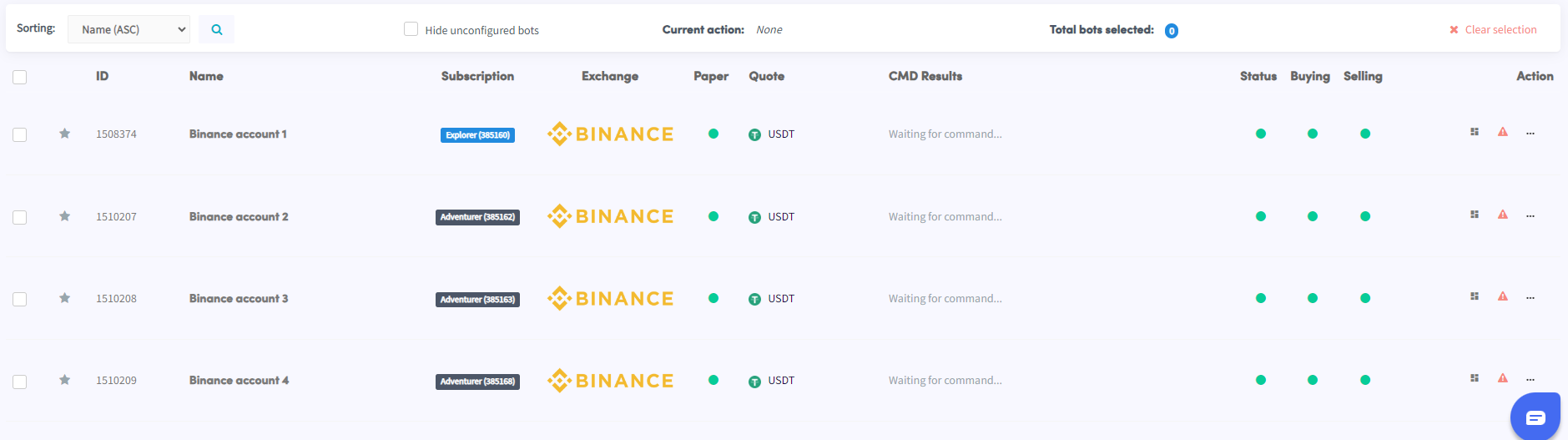
Aperçu des bots
Tri Trie tes bots par le plus récent, le plus ancien, exchange (croissant/décroissant), type de bot, ou nom (croissant/décroissant).
Recherche Trouve rapidement un bot spécifique par son nom.
Masquer les bots non configurés Coche cette case pour masquer les bots non configurés de l'aperçu.
Action actuelle Affiche l'action que tu viens d'effectuer ou que tu effectues actuellement sur plusieurs bots.
Total des bots Le nombre de bots actuellement sélectionnés pour une action de transaction, de config. ou d'abonnement.
Effacer la sélection Désélectionne tous les bots précédemment sélectionnés.
Effacer les filtres Réinitialise tous les filtres actifs et affiche la liste complète des bots.
Cases à cocher Sélectionne les bots que tu souhaites modifier.
Bot favori Marque un bot comme favori pour qu'il apparaisse en premier lorsque tu te connectes.
ID L'ID unique du trading bot. Utile à mentionner lors d'un contact avec le support. Clique sur l'ID pour le copier.
Nom Le nom du trading bot. Également utile à mentionner lors d'un contact avec le support.
Abonnement Le type d'abonnement lié au bot. Clique sur le nom de l'abonnement à côté d'un bot pour lui attribuer un abonnement. Clique sur l'en-tête de colonne "Abonnement" pour filtrer les bots par plan d'abonnement.
Exchange L'exchange auquel le bot est connecté. Clique sur l'en-tête de colonne "Exchange" pour filtrer par exchange.
Paper Filtre les bots par type de fonds :
- Paper — affiche à la fois les bots Paper Trading et fonds réels. Rouge = fonds réels, vert = Paper Trading.
- Bots réels uniquement — affiche uniquement les bots en direct.
- Bots paper uniquement — affiche uniquement les bots Paper Trading.
L'exécution de plusieurs tests sur des bots Paper Trading peut nécessiter des comptes Paper Trading supplémentaires.
Quote La devise de cotation utilisée par le bot. Clique sur "Quote" pour filtrer par une devise de cotation spécifique.
Résultats CMD Affiche l'action en cours d'exécution ou l'action récemment terminée.
Statut Vert = bot activé · Rouge = bot désactivé. Clique sur la couleur pour activer ou désactiver un seul bot.
Achat Vert = achat activé · Rouge = achat désactivé. Clique sur la couleur pour activer ou désactiver l'achat pour un seul bot.
Vente Vert = vente activée · Rouge = vente désactivée. Clique sur la couleur pour activer ou désactiver la vente pour un seul bot.
Action Boutons d'action individuels pour chaque bot :
- Tableau de bord — accède au tableau de bord du bot.
- Mode panique — vend toutes les positions, supprime les positions short ouvertes et désactive le bot.
- Config. — accède à la Config. de base du bot.
- Annuler les ordres — annule tous les ordres d'achat et de vente ouverts.
- Autosync — synchronise les positions disponibles sur l'exchange mais pas encore visibles sur ton Tableau de bord Cryptohopper.
- Enregistrer le modèle — enregistre le modèle du bot.
- Cloner le bot — crée un clone du bot.
- Attribuer un abonnement — attribue un abonnement au bot.
- Déconnecter l'abonnement — supprime l'abonnement attribué du bot.
- Annuler l'abonnement — annule le paiement récurrent de l'abonnement.
- Supprimer — supprime définitivement le bot.
Pour plus de détails, consulte : Paramètres de transaction · Paramètres de config. · Paramètres d'abonnement