Co można znaleźć w Historii transakcji w aplikacji
Pełne odniesienie do każdego pola w Historii transakcji w aplikacji Cryptohopper iOS lub Android.
Pola Historii transakcji
Wyszukaj
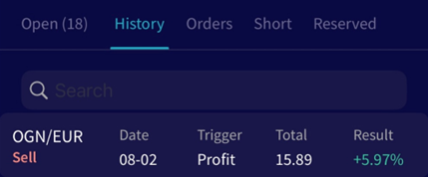
Wyszukaj konkretne przeszłe transakcje lub filtruj według określonej waluty.
Data
Data i godzina złożenia zlecenia kupna lub sprzedaży. Użyj tego do porównania z wynikami swojego bota podczas diagnozowania konkretnej transakcji.
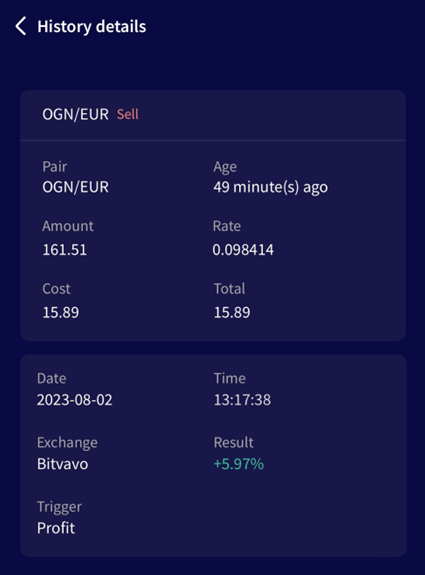
Para Waluta handlowana w stosunku do twojej waluty kwotowanej. Zalecamy używanie stablecoinów (USDT, USD, EUR) — szczególnie jeśli jesteś nowy w handlu — ponieważ łatwiej jest zmierzyć zysk.
Kwota Ile waluty zostało kupione lub sprzedane. Kwota zakupu jest ustawiona w konfiguracji podstawowej. Jeśli pozycje są otwierane mniejsze niż skonfigurowane, włącz "Wymuś minimalną kwotę zakupu" w Konfiguracja podstawowa ? Monety i kwoty.
Kurs Cena zapłacona za jednostkę w twojej walucie kwotowanej.
Wyzwalacz Co spowodowało, że twój bot kupił lub sprzedał. Przydatne do zrozumienia, które wyzwalacze sprzedaży skutkują zyskami lub stratami. Uwaga: to jest inne niż funkcja Wyzwalacze.
Suma Całkowita zapłacona lub otrzymana kwota. Obliczana jako Kurs × Kwota. Możesz to zweryfikować ze historią transakcji na swojej giełdzie.
Wyniki Zysk lub strata na transakcji, obliczana jako Całkowita wartość sprzedaży ÷ Całkowita wartość zakupu. W przypadku sprzedaży krótkiej, procent pokazuje ile zaoszczędziłeś kupując z powrotem tę samą kwotę waluty po niższej cenie. Aby uzyskać więcej informacji, zobacz Ustawienia sprzedaży krótkiej.
Usuwanie lub edycja historii transakcji
Usuń Historię transakcji Nie możesz bezpośrednio usunąć swojej Historii transakcji. Aby zacząć od nowa, zapisz istniejący szablon bota, załaduj go do nowego bota, przypisz swoją subskrypcję do nowego bota i usuń stary. Historia transakcji jest usuwana po usunięciu starego bota.
Edytuj historię transakcji Nie jest możliwe edytowanie danych w historii transakcji w Cryptohopper. Możesz wprowadzić zmiany po wyeksportowaniu pliku w formacie PDF, CSV lub Excel.