Jakie są ustawienia subskrypcji Menedżera Botów Zbiorczych
Wyjaśnienie każdego ustawienia subskrypcji w Menedżerze Botów Zbiorczych — obejmujące subskrypcje sygnałów, subskrypcje botów i opcje zarządzania zbiorczego.
Subskrypcja
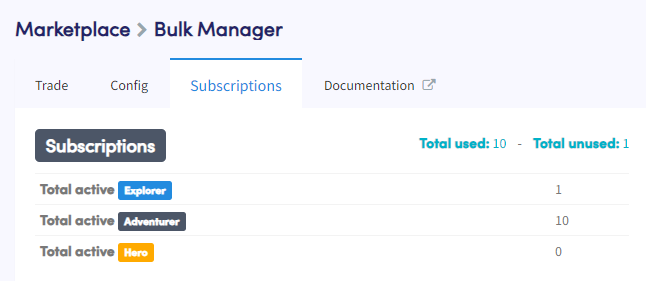
Każdy plan subskrypcji oferuje różne funkcje handlowe i korzyści. Wyższe poziomy zapewniają zalety takie jak szybsze interwały skanowania TA, więcej walut, więcej otwartych pozycji i Backtestów, AI Strategy Designer i więcej.
Subskrypcje Podsumowanie subskrypcji pokazuje liczbę subskrypcji dla każdego planu wraz z całkowitą liczbą wykorzystanych i niewykorzystanych subskrypcji.
Całkowicie wykorzystane / Całkowicie niewykorzystane Kliknij "Całkowicie wykorzystane" lub "Całkowicie niewykorzystane", aby anulować lub odnowić określone subskrypcje. Do zarządzania wieloma subskrypcjami jednocześnie użyj zamiast tego przycisków zbiorcze odnowienie lub zbiorcze anulowanie.
Sygnały
Sygnały to sygnały handlowe oferowane przez dostawców sygnałów na Rynku Cryptohopper. Jedna subskrypcja sygnału może być używana przez wiele botów. Jeśli zarządzasz wieloma botami i chcesz przekazywać automatyczne transakcje w oparciu o Strategię AI, Kreator Strategii lub Alerty TradingView, możesz uznać za przydatne złożenie aplikacji jako dostawca sygnałów i wysyłanie sygnałów do wszystkich botów jednocześnie.
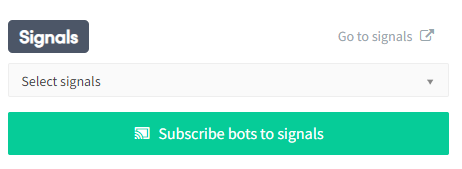
Wybierz sygnały Wybierz dostawcę sygnałów, którego subskrypcję posiadasz.
Subskrybuj boty do sygnałów Kliknij "Subskrybuj Boty do Sygnałów", aby przypisać subskrypcję dostawcy sygnałów do wszystkich wybranych botów.
Ustawienia subskrypcji
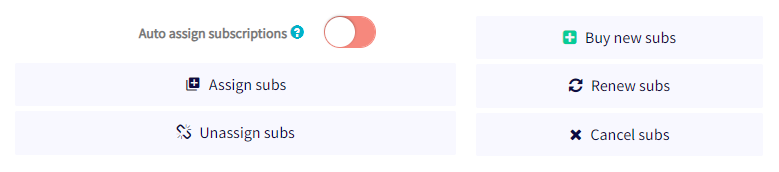
Automatycznie przypisuj subskrypcje Gdy włączone, subskrypcje są automatycznie przypisywane do botów, które jeszcze ich nie mają. Zaawansowani użytkownicy często wolą wyłączyć tę opcję, aby zarządzać przypisaniami ręcznie.
Przypisz subskrypcje Wybierz wiele botów, które potrzebują subskrypcji. Jeśli posiadasz różne typy subskrypcji (np. 5 Hero i 3 Adventurer), Menedżer Botów Zbiorczych przypisuje je automatycznie zbiorczo. Aby przypisać określony plan do określonego bota, użyj opcji indywidualnego przypisania w przeglądzie botów.
Cofnij przypisanie subskrypcji Wybierz boty, od których chcesz cofnąć przypisanie subskrypcji. Nieprzypisane subskrypcje stają się dostępne do ponownego przypisania innym botom.
Kup nowe subskrypcje Wybierz plan subskrypcji, ustaw okres płatności, określ liczbę subskrypcji i kliknij "Zamów Subskrypcje". Zakup większej liczby subskrypcji jednocześnie uprawnia cię do większych zniżek.
Odnów subskrypcje Wybierz boty z aktywnymi subskrypcjami, ustaw okres płatności i kliknij "Odnów Subskrypcje". Odnowienie większej liczby subskrypcji jednocześnie uprawnia cię do większych zniżek.
Anuluj subskrypcje Wybierz boty z aktywnymi subskrypcjami i kliknij "Potwierdź Akcję Zbiorczą". Anulowane subskrypcje pozostają ważne do końca bieżącego okresu subskrypcji.