Cosa trovare nella cronologia trades
Un riferimento completo di ogni campo, strumento e opzione nella scheda cronologia trades.
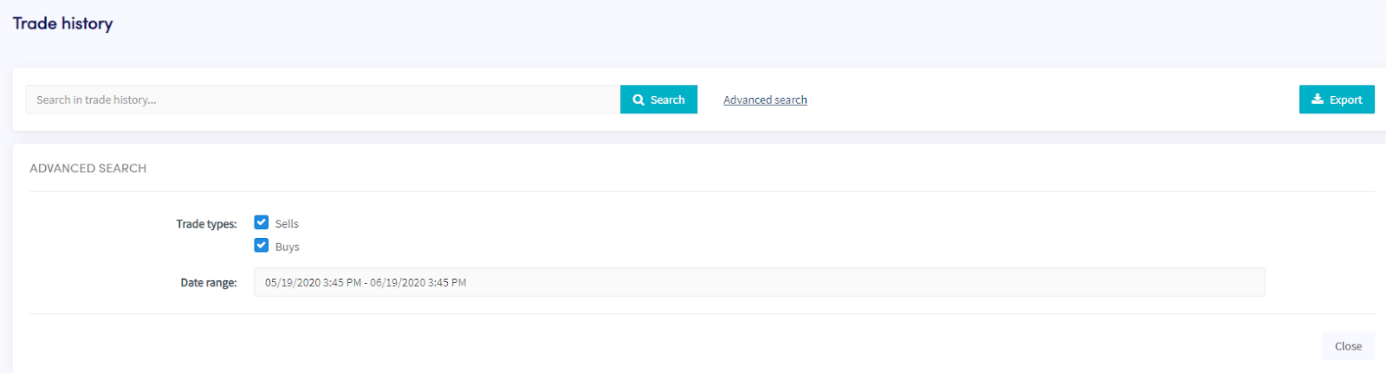
Ricerca ed esportazione
Ricerca Cerca trades passati specifici o filtra per una particolare valuta.
Ricerca avanzata Filtra per tipo di trade (solo acquisti, solo vendite) o per un intervallo temporale specifico.
Esporta Esporta la tua cronologia trades in Excel, CSV o PDF per l'analisi. L'esportazione include ID ordine di acquisto e ID ordine di vendita. Se mancano dei trades, verifica l'intervallo temporale selezionato prima di scaricare.
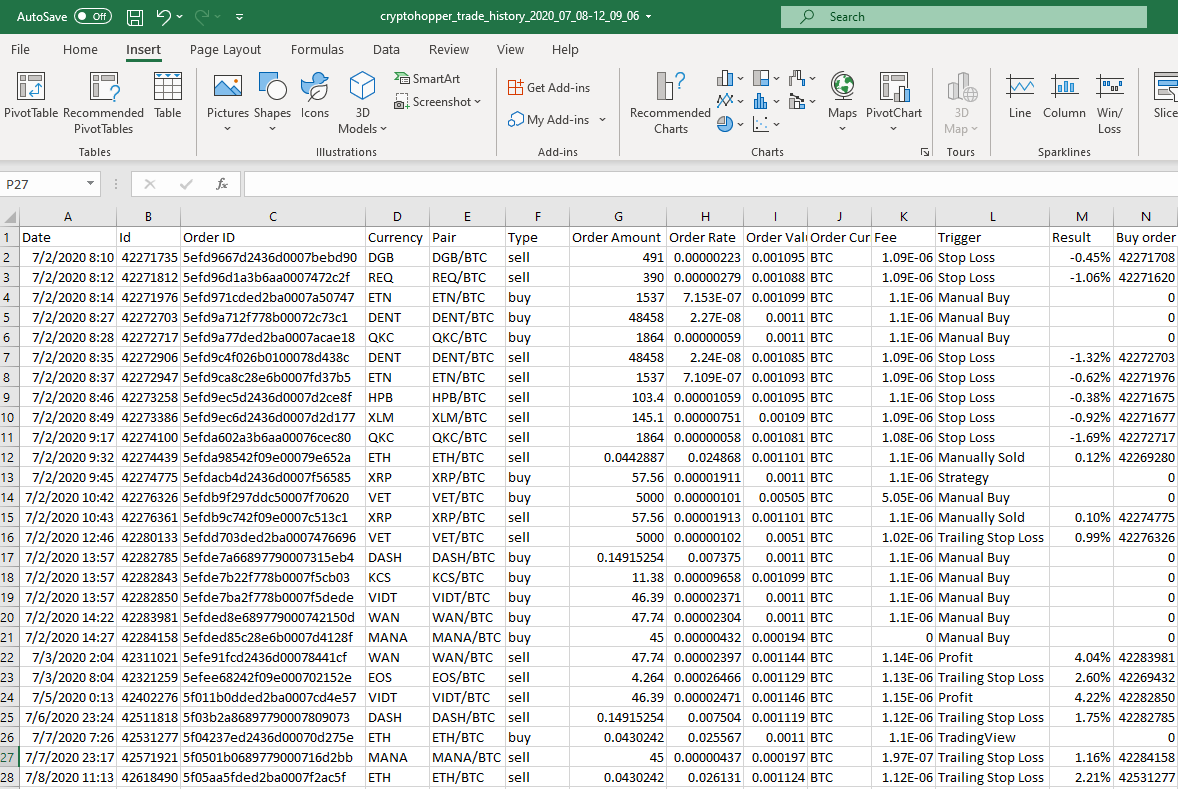
Campi della cronologia trades
Data La data e l'ora in cui è stato effettuato un ordine di acquisto o vendita. Usa questo campo per effettuare un confronto incrociato con l'output del tuo bot durante la risoluzione dei problemi di un trade specifico.
Valuta La valuta che è stata scambiata. Se hai molti trades, concentrati sulle valute che forniscono costantemente i risultati più alti o più bassi.
Coppia La valuta scambiata contro la tua valuta di quotazione. Ti consigliamo di utilizzare stablecoin (USDT, USD, EUR) — specialmente se sei nuovo al trading — poiché è più facile misurare il profitto.
Tipo Se l'ordine era un acquisto o una vendita. Quando usi shorting, verrà mostrato come "Short".
Importo ordine Quanto della valuta è stato acquistato o venduto. L'importo di acquisto è impostato nel baseconfig. Se le posizioni vengono aperte in quantità inferiori a quelle configurate, abilita "Forza importo minimo di acquisto" sotto baseconfig ? coin e quantità.

Tasso ordine Il prezzo pagato per unità nella tua valuta di quotazione.
Commissione La commissione pagata per il trade nella tua valuta di quotazione. Le commissioni vengono aggiunte alla cronologia trades con un leggero ritardo — il bot deve prima ricevere tutte le informazioni sull'ordine. Se un ordine è stato parzialmente evaso, la media di tutte le evasioni parziali determina la commissione mostrata.
Trigger Cosa ha causato l'acquisto o la vendita da parte del tuo bot. Utile per capire quali triggers di vendita portano a profitti o perdite. Nota: questo è diverso dalla funzionalità triggers.
Totale L'importo totale pagato o ricevuto. Calcolato come tasso × importo. Puoi verificare questo dato confrontandolo con la cronologia trades sul tuo exchange.
Risultato Il profitto o la perdita su un trade, calcolato come valore totale di vendita ÷ valore totale di acquisto. Con shorting, la percentuale mostra quanto hai risparmiato riacquistando la stessa quantità di valuta a un prezzo inferiore.

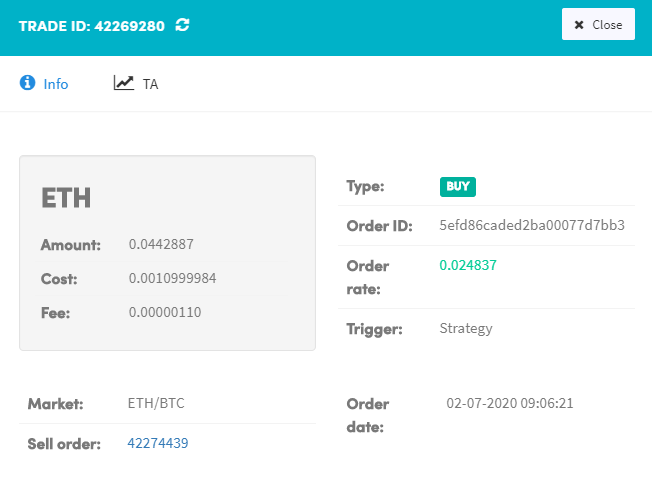
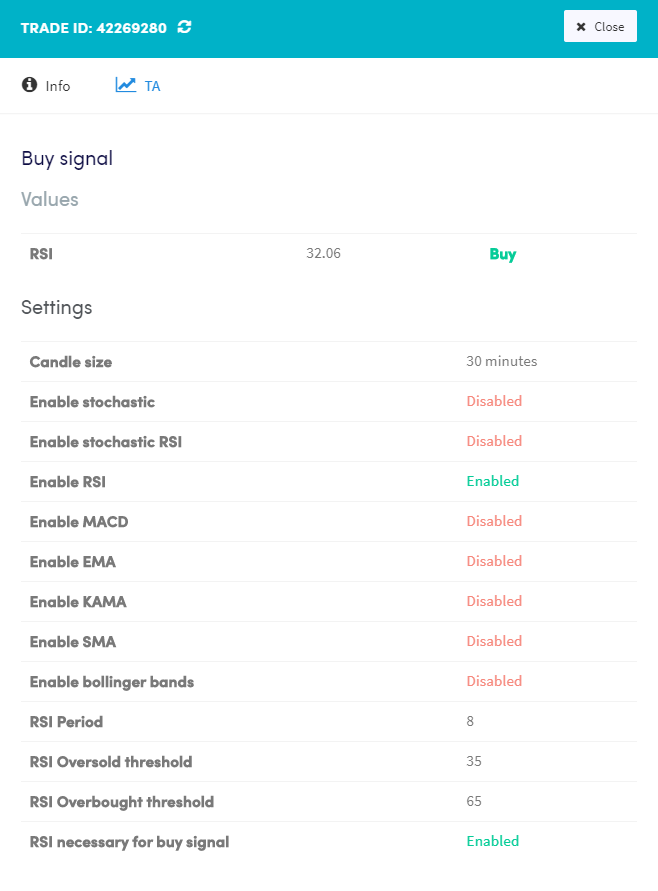
Visualizza Clicca per vedere i dettagli completi di un ordine di acquisto o vendita. Puoi anche cliccare su "TA" sotto l'ID trade per vedere i valori degli indicatori tecnici nel momento esatto in cui l'ordine è stato effettuato, insieme ai requisiti minimi che hanno attivato il segnale. Nota: i valori degli indicatori di Cryptohopper provengono dallo sviluppatore strategie e possono differire leggermente da TradingView. Alcuni indicatori si aggiornano continuamente, quindi il grafico potrebbe mostrare valori che differiscono da quelli registrati al momento del trade.
Rimozione o modifica della cronologia trades
Rimuovi cronologia trades Non puoi eliminare direttamente la tua cronologia trades. Per ricominciare da zero, salva il template del tuo bot esistente, caricalo in un nuovo bot, assegna il tuo abbonamento al nuovo bot ed elimina quello vecchio. La cronologia trades del vecchio bot verrà rimossa quando il bot viene eliminato.
Modifica cronologia trades Non è possibile modificare i dati nella cronologia trades all'interno di Cryptohopper. Puoi apportare modifiche dopo aver esportato il file in PDF, CSV o Excel.