Was sind die Konfigurations-Einstellungen im Bulk Bot-Manager
Eine Erklärung für jede Konfigurations-Einstellung im Bulk Bot-Manager. Alle Aktionen, die im Konfigurations-Tab durchgeführt werden, aktualisieren Baseconfig-Einstellungen oder ändern Verkaufseinstellungen offener Positionen über alle ausgewählten Bots gleichzeitig. Das Gleiche gilt für das Bereitstellen von Vorlagen oder das Klonen von Bots.
Bevor du Konfigurations-Einstellungen verwendest, stelle sicher, dass du einen oder mehrere Bots ausgewählt hast.
Konfiguration ändern
Ändere Baseconfig-Einstellungen über alle ausgewählten Bots auf einmal.
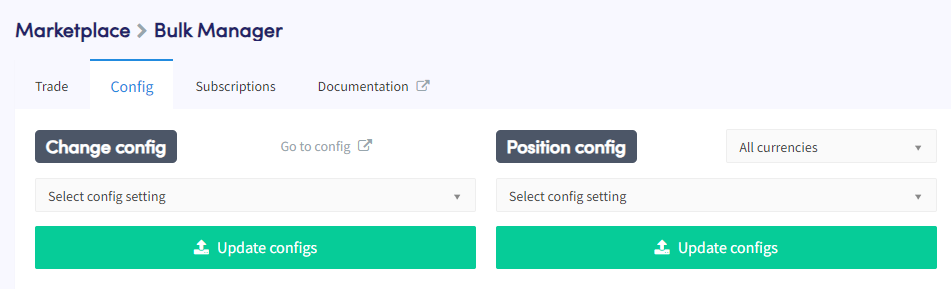
Konfiguration auswählen Wähle die Baseconfig-Einstellung aus, die du ändern möchtest. Verfügbare Optionen beinhalten:
- Ändere Paper-Trading-Einstellung
- Ändere Börse
- Ändere Benachrichtigungseinstellungen.
- Ändere Kauf-Ordertyp
- Aktiviere/Deaktiviere Cooldown
- Aktiviere/Deaktiviere Auto-Merge
- Ändere Kurswährung — wenn die Kurswährung auf deiner ausgewählten Börse nicht verfügbar ist, wird sie nicht aktualisiert
- Füge Währung zu erlaubten Coins hinzu — wenn die Währung auf deiner gewählten Börse und Kurswährung nicht verfügbar ist, wird sie nicht hinzugefügt
- Entferne Währung aus erlaubten Coins
- Ändere Strategie — Hinweis: Hero-Indikatoren und AI-Strategien sind exklusiv für Hero-Abonnements. Explorer- und Adventurer-Abonnenten werden keine neuen Trades mit diesen Funktionen eröffnen
- Aktiviere nur Signale — um „Nur Signale" zu deaktivieren, verwende „Strategie ändern"
- Aktiviere/Deaktiviere Trailing Stop-Buy
- Ändere Trailing Buy-Prozentsatz
- Take Profit
- Ändere Verkaufs-Ordertyp
- Verkaufe basierend auf Strategie
- Aktiviere/Deaktiviere Stop-Loss
- Ändere Stop-Loss-Prozentsatz
- Aktiviere/Deaktiviere Trailing Stop-Loss
- Ändere Trailing Stop-Loss-Prozentsatz
- Aktiviere/Deaktiviere Auto-Close
- Ändere Auto-Close-Zeit — Hinweis: Das Anpassen der Auto-Close-Zeit aktiviert automatisch auch die Auto-Close-Funktion
- Aktiviere/Deaktiviere Shorten — stelle sicher, dass alle anderen Shorting-Einstellungen manuell in der Baseconfig konfiguriert sind, bevor du Bulk-Shorting aktivierst
- Aktiviere/Deaktiviere DCA— stelle sicher, dass alle anderen DCA-Einstellungen manuell in der Baseconfig konfiguriert sind, bevor du Bulk-DCA aktivierst
- Ändere DCA-Ordertyp
Konfigurationen aktualisieren Klicke auf „Konfigurationen aktualisieren", um die Änderungen auf alle ausgewählten Bots anzuwenden.
Positions-Konfiguration
Ändere Einstellungen für offene Positionen über alle ausgewählten Bots.
Alle Währungen Wähle, ob du Änderungen auf alle Währungen oder eine spezifische Währung anwenden möchtest. Änderungen gelten für alle Positionen der ausgewählten Währung, auch wenn du mehrere Positionen dieser Währung in einem einzigen Bot hältst.
Konfigurations-Einstellung auswählen Wähle die Positions-Einstellung aus, die du ändern möchtest. Verfügbare Optionen beinhalten:
- Position halten
- Position freigeben
- Take Profit
- Trailing Stop-Loss aktivieren
- Trailing Stop-Loss deaktivieren
- Trailing Stop-Loss-Prozentsatz
- Arm Trailing Stop-Loss-Prozentsatz
- Stop-Loss aktivieren
- Stop-Loss deaktivieren
- Stop-Loss-Prozentsatz
- Auto-Close deaktivieren
- Auto-Close-Zeit
Konfigurationen aktualisieren Klicke auf „Konfigurationen aktualisieren", um die Änderungen auf alle ausgewählten Bots anzuwenden.
Vorlagen

Vorlage auswählen Wähle eine Vorlage aus, um sie über mehrere Bots bereitzustellen.
Vorlage bereitstellen Klicke auf „Vorlage bereitstellen", um die ausgewählte Vorlage auf mehrere Bots anzuwenden. Hinweis: Das Bereitstellen einer Vorlage ändert die Namen der ausgewählten Bots.
Vorlage speichern Wähle einen oder mehrere Bots aus und klicke auf „Vorlage speichern", um ihre aktuelle Konfiguration als Vorlage zu speichern.
Bot-Verwaltung
Neue Bots Erstelle mehrere neue Bots gleichzeitig:
- Wähle die Anzahl der zu erstellenden Bots aus und entscheide, ob du über API-Schlüssel, FastConnect verbinden oder Paper-Trading aktivieren möchtest.
- Wähle eine Vorlage für die neuen Bots.
- Aktiviere oder deaktiviere den Bot, Kaufen und Verkaufen.
- Klicke auf „Bots erstellen" — deine neuen Bots werden in der Bots-Übersicht angezeigt.
Bots klonen Wähle die Bots aus, die du klonen möchtest, und klicke auf „Bulk-Aktion bestätigen". Die geklonten Bots werden zu deiner Bots-Übersicht hinzugefügt.
Bots löschen Wähle die Bots aus, die du löschen möchtest, und klicke auf „Bulk-Aktion bestätigen". Die Bots werden aus deiner Übersicht entfernt. Wenn du versehentlich einen Bot löschst, kannst du ihn wiederherstellen, indem du zu deiner Bots-Übersicht gehst und „Gelöschte Bots" auswählst.