Que trouver dans l'historique des transactions
Une référence complète de chaque champ, outil et option dans l'onglet Historique des transactions.
Recherche et exportation
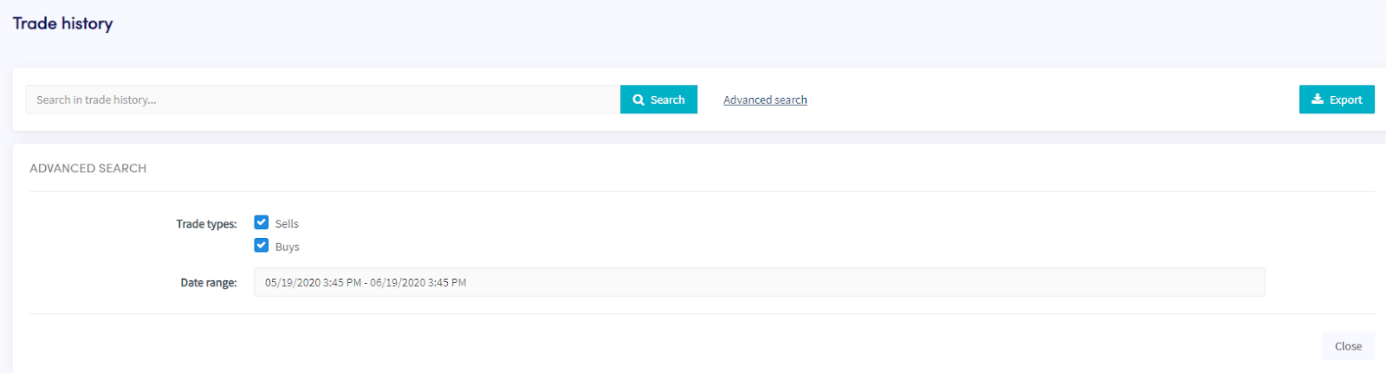
Recherche Recherche des transactions passées spécifiques ou filtre par une monnaie particulière.
Recherche avancée Filtre par type de transaction (achats uniquement, ventes uniquement) ou par une période spécifique.
Exportation Exporte ton historique des transactions en Excel, CSV ou PDF pour l'analyse. L'exportation inclut l'ID de l'ordre d'achat et l'ID de l'ordre de vente. Si des transactions manquent, vérifie la période sélectionnée avant de télécharger.
Champs de l'historique des transactions
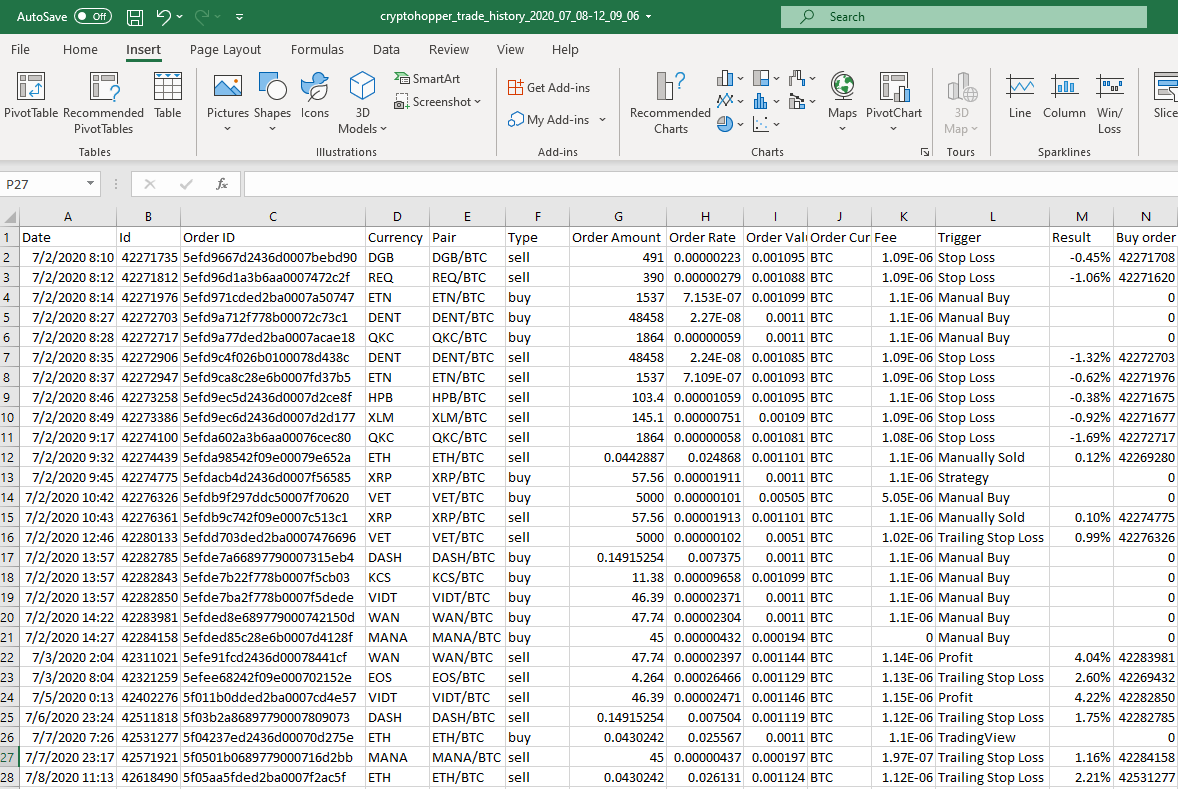
Date La date et l'heure à laquelle un ordre d'achat ou de vente a été passé. Utilise ceci pour faire une référence croisée avec la sortie de ton bot lors du dépannage d'une transaction spécifique.
Monnaie La monnaie qui a été échangée. Si tu as beaucoup de transactions, concentre-toi sur les monnaies qui donnent systématiquement les résultats les plus élevés ou les plus bas.
Paire La monnaie échangée contre ta devise de cotation. Nous recommandons d'utiliser des monnaies stables (USDT, USD, EUR) — surtout si tu es nouveau dans le trading — car il est plus facile de mesurer le profit.
Type Si l'ordre était un achat ou une vente. Lors de l'utilisation du shorting, cela s'affichera comme "Short".
Montant de l'ordre Combien de la monnaie a été acheté ou vendu. Le montant d'achat est défini dans la config. de base. Si les positions s'ouvrent plus petites que configuré, active "Forcer le montant d'achat minimum" sous Config. de base ? Monnaies et montants.

Taux de l'ordre Le prix payé par unité dans ta devise de cotation.
Frais Les frais payés pour la transaction dans ta devise de cotation. Les frais sont ajoutés à l'historique des transactions avec un léger retard — le bot doit d'abord recevoir toutes les informations de l'ordre. Si un ordre a été partiellement exécuté, la moyenne de toutes les exécutions partielles détermine les frais affichés.
Déclencheur Ce qui a amené ton bot à acheter ou vendre. Utile pour comprendre quels déclencheurs de vente entraînent des profits ou des pertes. Note : ceci est différent de la fonctionnalité Triggers.
Total Le montant total payé ou reçu. Calculé comme Taux × Montant. Tu peux vérifier cela par rapport à l'historique des transactions sur ton exchange.
Résultat Le profit ou la perte sur une transaction, calculé comme Valeur totale de vente ÷ Valeur totale d'achat. Avec le shorting, le pourcentage montre combien tu as économisé en rachetant le même montant de la monnaie à un prix plus bas.

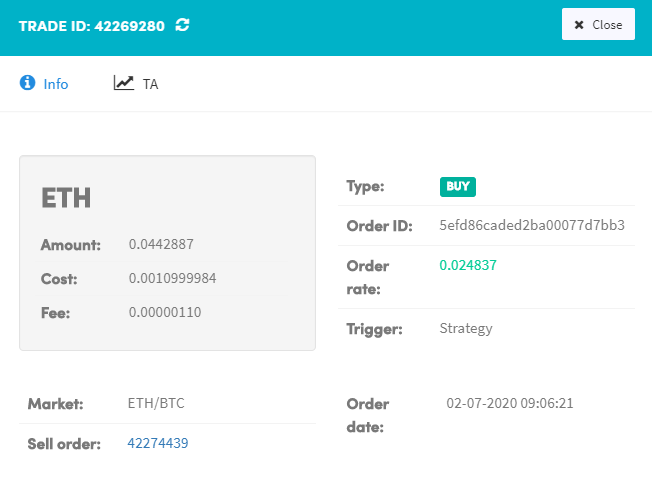
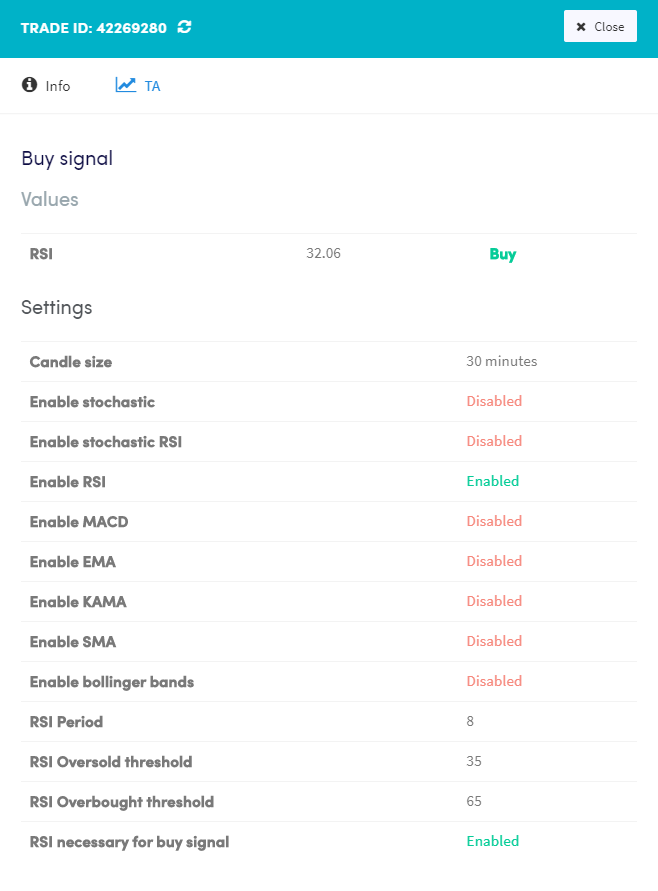
Voir Clique pour voir les détails complets d'un ordre d'achat ou de vente. Tu peux également cliquer sur "TA" sous l'ID de transaction pour voir les valeurs des indicateurs techniques au moment exact où l'ordre a été passé, ainsi que les exigences minimales qui ont déclenché le signal. Note : les valeurs des indicateurs de Cryptohopper proviennent du concepteur de stratégie et peuvent différer légèrement de TradingView. Certains indicateurs se mettent à jour en continu, donc le graphique peut afficher des valeurs qui diffèrent de ce qui a été enregistré au moment de la transaction.
Suppression ou modification de l'historique des transactions
Supprimer l'historique des transactions Tu ne peux pas supprimer directement ton historique des transactions. Pour repartir de zéro, sauvegarde ton modèle de bot existant, charge-le dans un nouveau bot, assigne ton abonnement au nouveau bot et supprime l'ancien. L'historique des transactions de l'ancien bot sera supprimé lorsque le bot sera supprimé.
Modifier l'historique des transactions Il n'est pas possible de modifier les données de l'historique des transactions dans Cryptohopper. Tu peux effectuer des modifications après avoir exporté le fichier en PDF, CSV ou Excel.