Ein Beispiel für TradingView-Alerts in deiner Algorithmus-Intelligenz-Strategie
Dieser Artikel zeigt ein Beispiel für die Verwendung von TradingView-Alerts als Quelle für deine Algorithmus-Intelligenz-Strategie. Alerts können als Signal- und/oder Trendstrategien verwendet werden.
Wir empfehlen, Cryptohopper-Strategien zusammen mit deinen TradingView-Alerts zu verwenden — das gibt dem Bot Daten zum Backtesten und führt zu schnelleren Trade-Eröffnungen.
Wie du TradingView-Alerts in deiner AI empfängst
Nutze das Alert-System von TradingView, um Signale über einen Webhook an deinen Bot zu senden. Konfiguriere deinen Webhook mithilfe der TradingView App. Anstatt Kauf-/Verkaufs-Befehle zu senden, kannst du nur Signal- und Trenddaten senden.
Verwende in allen Beispielen Kleinbuchstaben am Anfang jedes Parameters.
Beispiel 1 — Ein Kaufsignal senden
Sende ein Kaufsignal für DOGE auf dem Markt und der Börse deines ausgewählten Bots:
hopper_id:XXXXXX
coin:DOGE
action:signal
set:buy
Gültige Werte für set: buy, sell, neutral
Beispiel 2 — Einen Trend setzen
Setze einen Aufwärtstrend für DOGE:
hopper_id:XXXXXX
coin:DOGE
action:trend
set:up
Gültige Werte für set: up, down, neutral
Beispiel 3 — Trend und Signal gleichzeitig setzen
hopper_id:XXXXXX
coin:DOGE
action:trend,signal
set:up,buy
Wie du den Webhook-Link verwendest
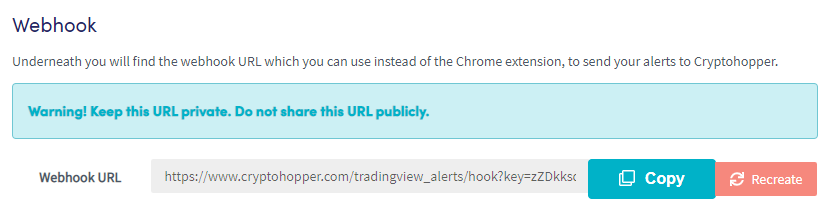
Der Webhook-Link befindet sich auf derselben Seite, auf der du den Alert in TradingView erstellst. Du benötigst diesen Link bei der Konfiguration deines Alerts.
Wie du Alerts auf TradingView erstellst
Schritt 1 — TradingView-Konto
Ein TradingView-Konto ist erforderlich. Der kostenlose Plan unterstützt eine begrenzte Anzahl von Alerts; ein kostenpflichtiges Abonnement erlaubt mehr.
Schritt 2 — Finde den richtigen Chart
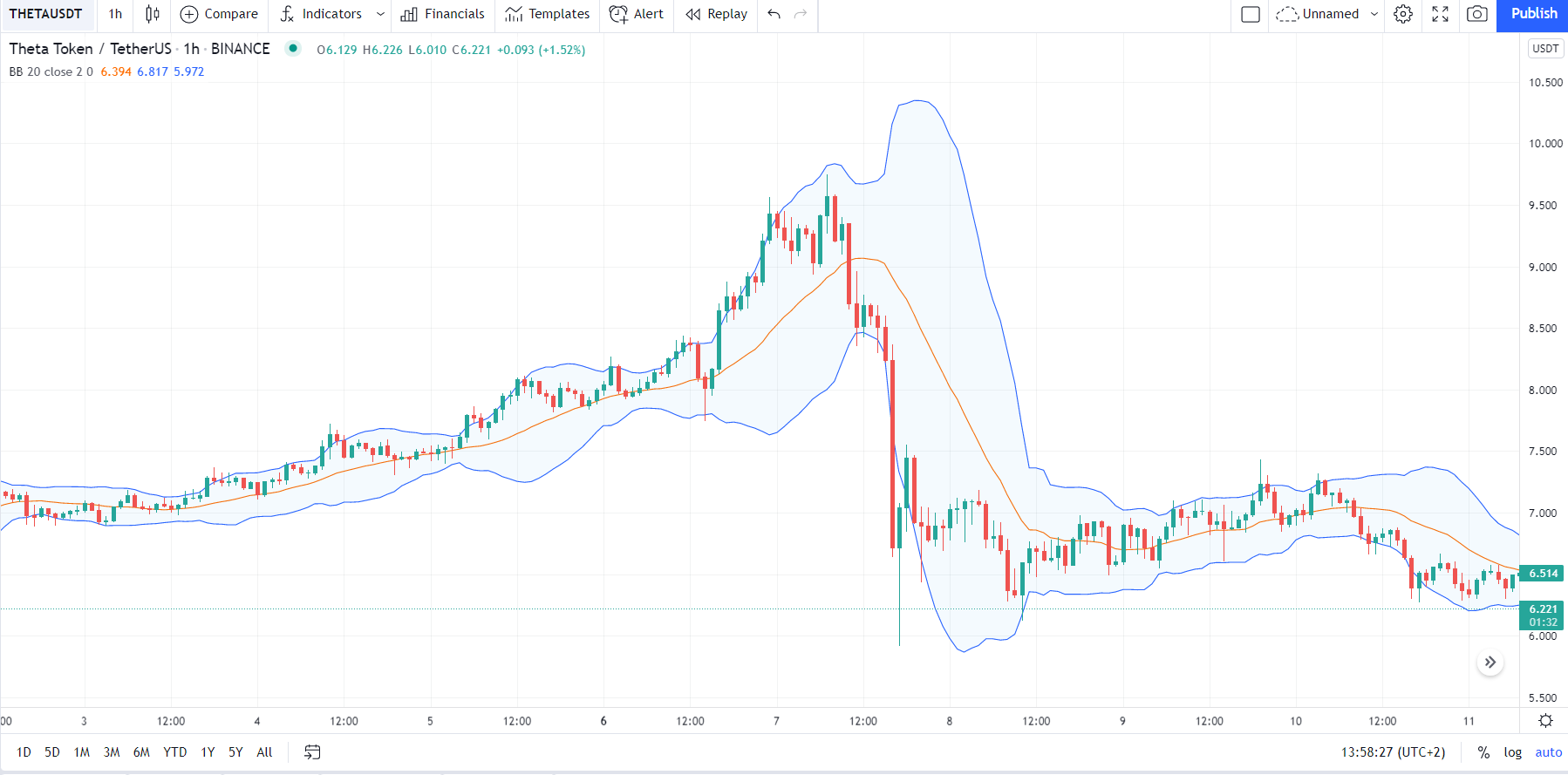
Suche nach deinem Trading-Paar und deiner Börse. Stelle sicher, dass du die richtige Candle-Größe für deine Alerts verwendest — diese findest du in der oberen linken Ecke des Charts. Wähle dann deinen Indikator aus. In diesem Beispiel verwenden wir Bollinger-Bänder.
Schritt 3 — Erstelle den Alert
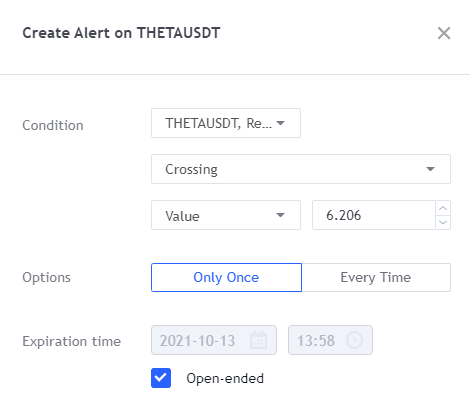
Klicke oben im Chart auf "Alert". In diesem Beispiel erstellen wir einen Alert für ein Verkaufssignal auf THETA/USDT. Da Bollinger-Bänder ein Verkaufssignal geben, wenn das obere Band gekreuzt wird, wählen wir "crossing", BB und "upper". Wir setzen den Trigger auf "Once Per Bar", um den Alert weiterhin zur Signalvalidierung zu verwenden.
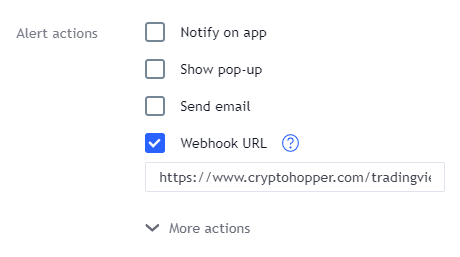
Füge den Webhook-Link im Benachrichtigungs-Bereich hinzu.
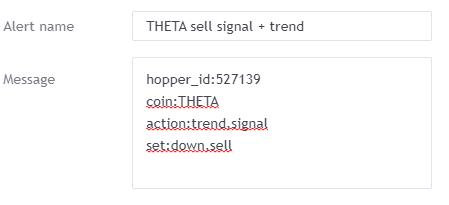
Ein Beispiel für einen TradingView-Alert, der nur für Trends konfiguriert ist:
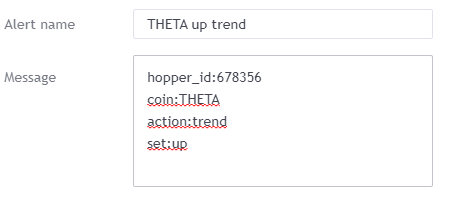
Füge die action-Parameter manuell im Nachrichtenbereich hinzu und klicke dann auf "Create". Hinweis: Du musst auch einen ähnlichen Alert für den Kauf erstellen — du kannst die Verkaufs-Alert-Einstellungen kopieren und entsprechend anpassen.
Schritt 4 — Füge TradingView als Quelle in deiner AI hinzu
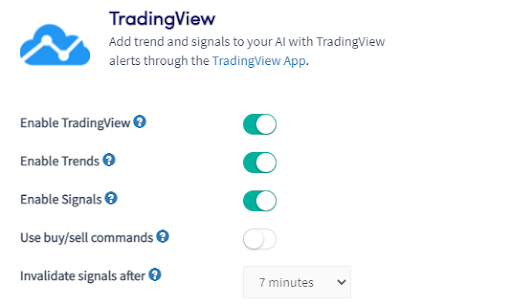
Gehe zu deiner AI, klicke auf "Sources" und wähle TradingView aus. Konfiguriere die folgenden Einstellungen:
Enable TradingView Wenn aktiviert, verwendet deine AI Signale und Trends, die über deinen TradingView-Webhook gesendet werden.
Enable Trends Wenn aktiviert, folgt deine AI den Trendsignalen von TradingView.
Enable Signals Wenn aktiviert, folgt deine AI den Kauf-/Verkaufs-Signalen von TradingView.
Use buy/sell commands Ermöglicht es, dieselben Kauf-/Verkaufs-Signale in anderen Bots zu verwenden. Dies muss nicht aktiviert werden, wenn du nur die AI verwendest.
Invalidate signals after Der Bot überprüft TradingView-Alerts alle 2 Minuten. Da der vollständige AI-Prüfzyklus etwa 6 Minuten dauern kann, verwende einen niedrigen Wert beim Scalping — zum Beispiel 4 Minuten. Das Maximum ist 1 Tag.