Un esempio di Avvisi TradingView nella tua Strategia di Intelligenza Algoritmica
Questo articolo mostra un esempio di utilizzo degli avvisi TradingView come fonte per la tua Strategia di Intelligenza Algoritmica. Gli avvisi possono essere utilizzati come strategie basate su segnali e/o strategie trend.
Ti consigliamo di utilizzare le strategie Cryptohopper insieme ai tuoi avvisi TradingView — questo fornisce al bot dati per il backtester e consente di aprire i trades più velocemente.
Come ricevere gli avvisi TradingView nella tua AI
Utilizza il sistema di avvisi di TradingView per inviare segnali al tuo bot tramite un webhook. Configura il tuo webhook utilizzando la TradingView App. Invece di inviare comandi di acquisto/vendita, puoi inviare solo dati di segnali e trend.
In tutti gli esempi, usa lettere minuscole all'inizio di ogni parametro.
Esempio 1 — Invia un segnale di acquisto
Invia un segnale di acquisto per DOGE sul mercato e sull'exchange del tuo bot selezionato:
hopper_id:XXXXXX
coin:DOGE
action:signal
set:buy
Valori validi per set: buy, sell, neutral
Esempio 2 — Imposta un trend
Imposta un trend rialzista per DOGE:
hopper_id:XXXXXX
coin:DOGE
action:trend
set:up
Valori validi per set: up, down, neutral
Esempio 3 — Imposta trend e segnale simultaneamente
hopper_id:XXXXXX
coin:DOGE
action:trend,signal
set:up,buy
Come utilizzare il link webhook
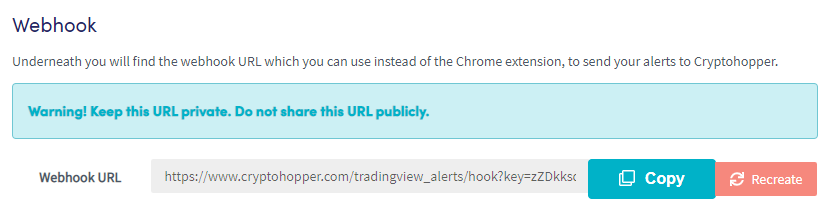
Il link webhook si trova nella stessa pagina in cui crei l'avviso su TradingView. Avrai bisogno di questo link quando configuri il tuo avviso.
Come creare avvisi su TradingView
Passaggio 1 — Account TradingView
È richiesto un account TradingView. Il piano gratuito supporta un numero limitato di avvisi; un abbonamento a pagamento ne consente di più.
Passaggio 2 — Trova il grafico corretto
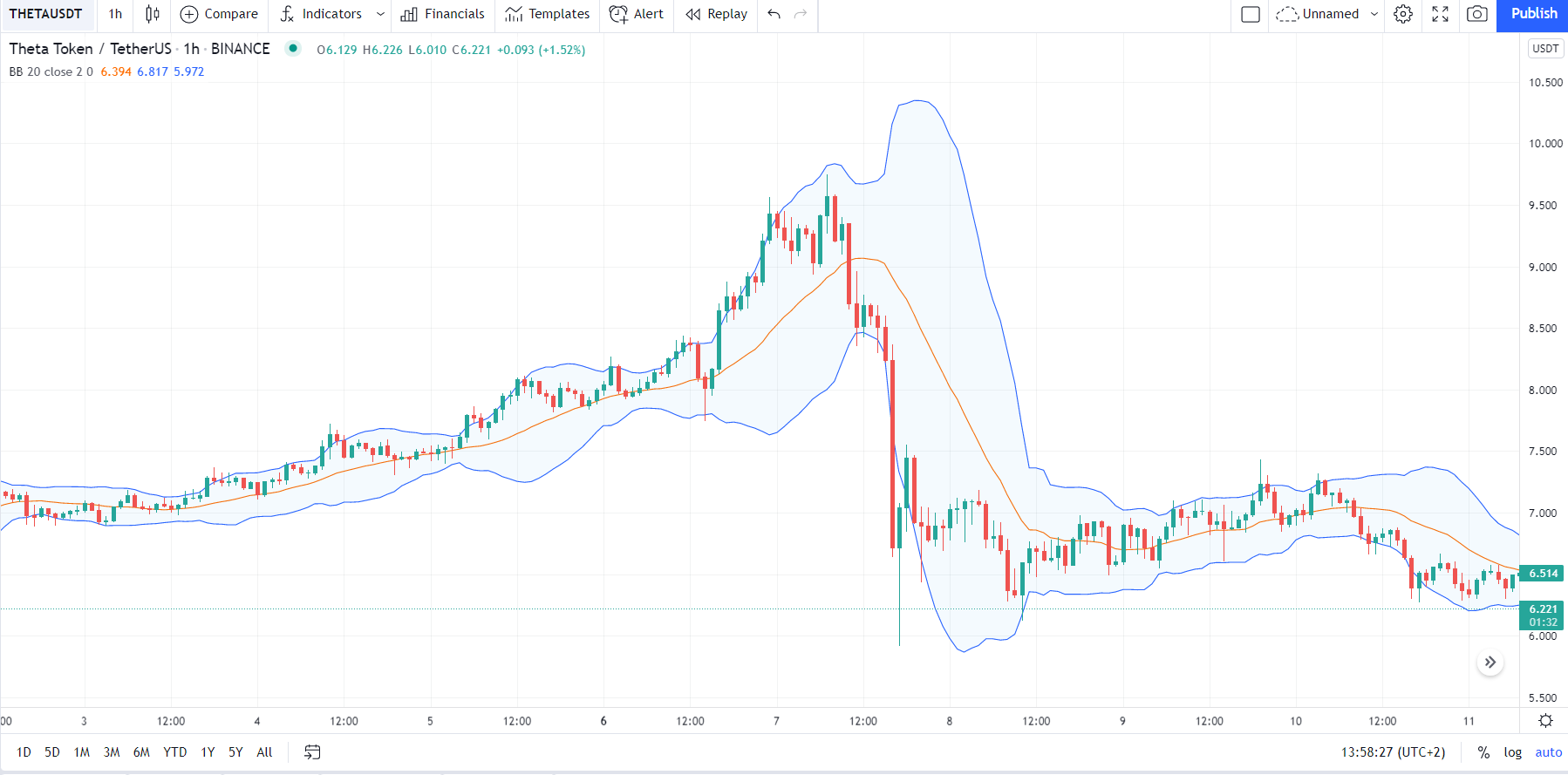
Cerca la tua coppia di trading e l'exchange. Assicurati di utilizzare il timeframe candela corretto per i tuoi avvisi — si trova nell'angolo in alto a sinistra del grafico. Quindi seleziona il tuo indicatore. In questo esempio, utilizziamo le Bande di Bollinger.
Passaggio 3 — Crea l'avviso
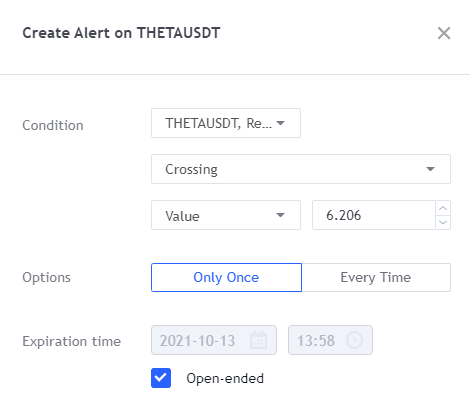
Clicca su "Alert" nella parte superiore del grafico. In questo esempio, creiamo un avviso per un segnale di vendita su THETA/USDT. Poiché le Bande di Bollinger segnalano una vendita quando attraversano la banda superiore, selezioniamo "crossing", BB e "upper". Impostiamo il trigger su "Once Per Bar" per continuare a utilizzare l'avviso per la convalida del segnale.
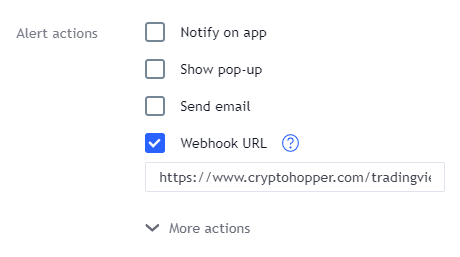
Aggiungi il link webhook nella sezione Notifiche.
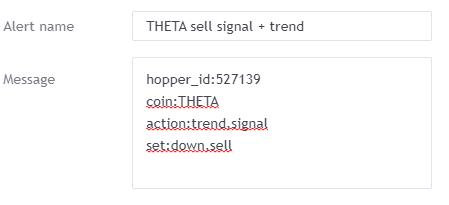
Un esempio di avviso TradingView configurato solo per il trend:
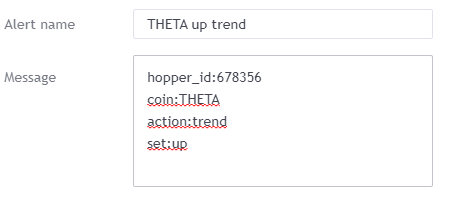
Aggiungi manualmente i parametri action nella sezione del messaggio, quindi clicca su "Create". Nota: dovrai anche creare un avviso simile per l'acquisto — puoi copiare le impostazioni dell'avviso di vendita e modificarle di conseguenza.
Passaggio 4 — Aggiungi TradingView come fonte nella tua AI
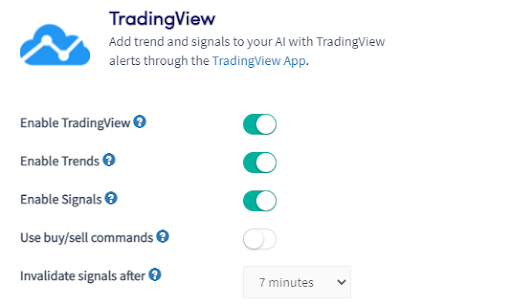
Vai alla tua AI, clicca su "Sources" e seleziona TradingView. Configura le seguenti impostazioni:
Enable TradingView Quando abilitata, la tua AI utilizzerà i segnali e i trend inviati tramite il tuo webhook TradingView.
Enable Trends Quando abilitata, la tua AI seguirà i segnali di trend da TradingView.
Enable Signals Quando abilitata, la tua AI seguirà i segnali di acquisto/vendita da TradingView.
Use buy/sell commands Consente di utilizzare gli stessi segnali di acquisto/vendita in altri bot. Non è necessario abilitare questa opzione quando si utilizza solo l'AI.
Invalidate signals after Il bot controlla gli avvisi TradingView ogni 2 minuti. Poiché il ciclo completo di controllo dell'AI può richiedere circa 6 minuti, usa un valore basso quando fai scalping — ad esempio, 4 minuti. Il massimo è 1 giorno.