Een voorbeeld van TradingView Alerts in je Algoritme-intelligentie Strategie
Dit artikel toont een voorbeeld van het gebruik van TradingView alerts als bron voor je Algoritme-intelligentie Strategie. Alerts kunnen worden gebruikt als signaal- en/of trendstrategieën.
We raden aan om Cryptohopper-strategieën naast je TradingView alerts te gebruiken — dit geeft de bot data om te backtesten en resulteert in snellere opening van transacties.
Hoe ontvang je TradingView alerts in je AI
Gebruik het alertsysteem van TradingView om signalen naar je bot te sturen via een webhook. Configureer je webhook met behulp van de TradingView App. In plaats van koop-/verkoopcommando's te sturen, kun je alleen signaal- en trenddata sturen.
Gebruik in alle voorbeelden kleine letters aan het begin van elke parameter.
Voorbeeld 1 — Stuur een koopsignaal
Stuur een koopsignaal voor DOGE op de markt en beurs van je geselecteerde bot:
hopper_id:XXXXXX
coin:DOGE
action:signal
set:buy
Geldige waarden voor set: buy, sell, neutral
Voorbeeld 2 — Stel een trend in
Stel een opwaartse trend in voor DOGE:
hopper_id:XXXXXX
coin:DOGE
action:trend
set:up
Geldige waarden voor set: up, down, neutral
Voorbeeld 3 — Stel trend en signaal tegelijkertijd in
hopper_id:XXXXXX
coin:DOGE
action:trend,signal
set:up,buy
Hoe gebruik je de webhook-link
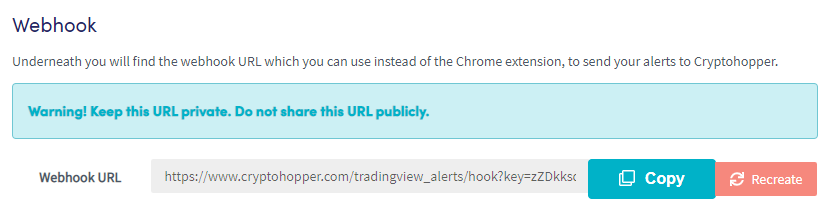
De webhook-link vind je op dezelfde pagina waar je de alert aanmaakt in TradingView. Je hebt deze link nodig bij het configureren van je alert.
Hoe maak je alerts aan op TradingView
Stap 1 — TradingView-account
Een TradingView-account is vereist. Het gratis plan ondersteunt een beperkt aantal alerts; een betaald abonnement staat meer toe.
Stap 2 — Vind de juiste grafiek
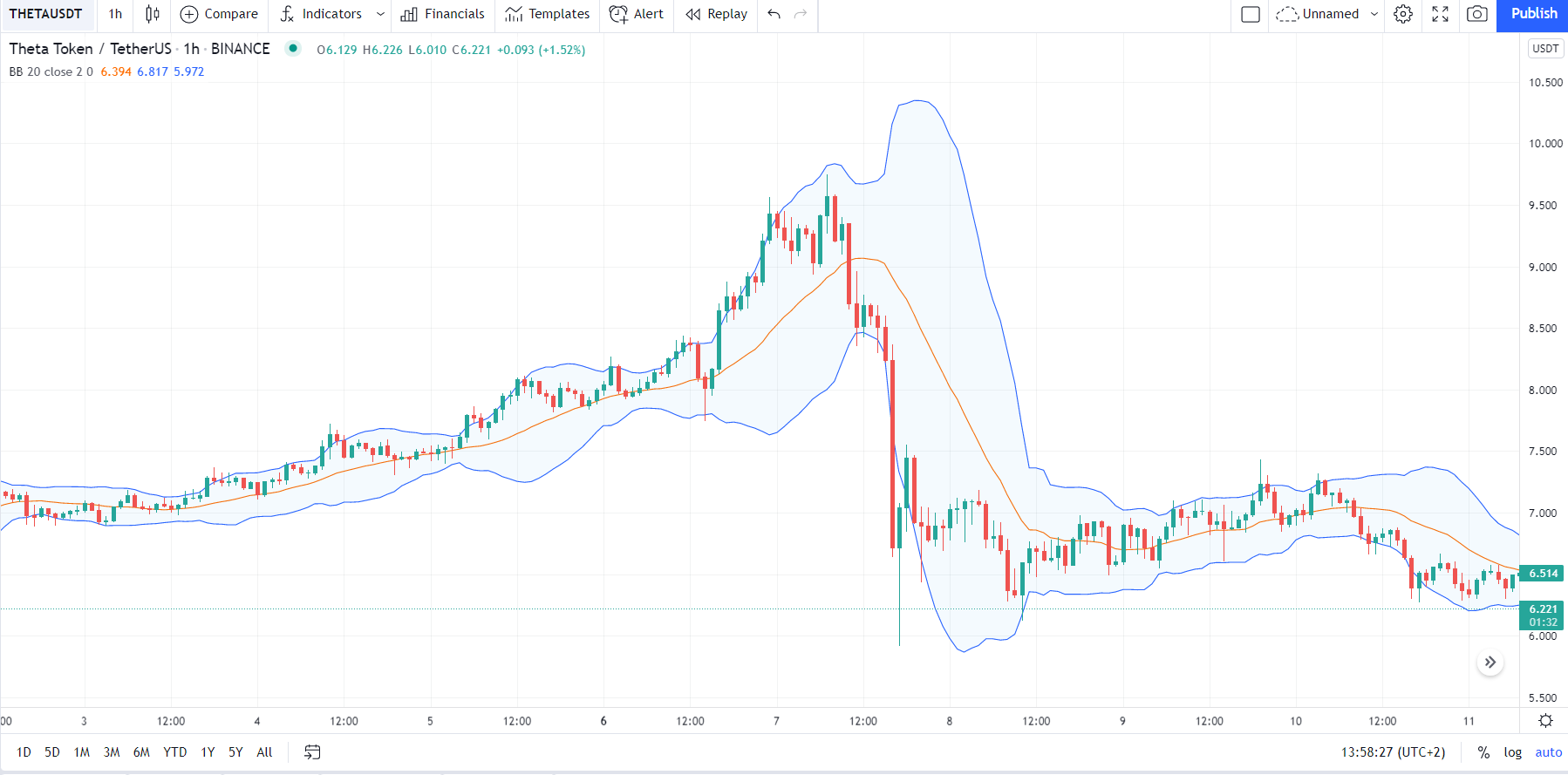
Zoek naar jouw handelspaar en beurs. Zorg ervoor dat je de juiste kaarsgrootte gebruikt voor je alerts — deze vind je in de linkerbovenhoek van de grafiek. Selecteer vervolgens je indicator. In dit voorbeeld gebruiken we Bollinger Bands.
Stap 3 — Maak de alert aan
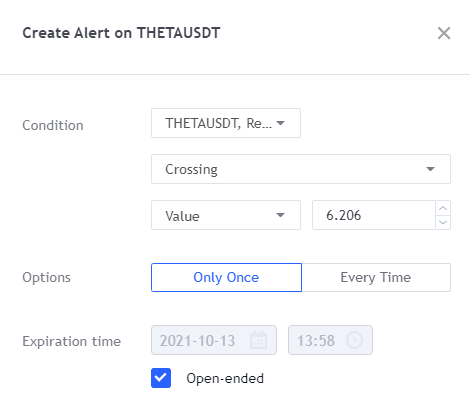
Klik op "Alert" bovenaan de grafiek. In dit voorbeeld maken we een alert aan voor een verkoopsignaal op THETA/USDT. Omdat Bollinger Bands een verkoop signaleert bij het kruisen van de bovenste band, selecteren we "crossing", BB, en "upper". We stellen de trigger in op "Once Per Bar" om de alert te blijven gebruiken voor signaalvalidatie.
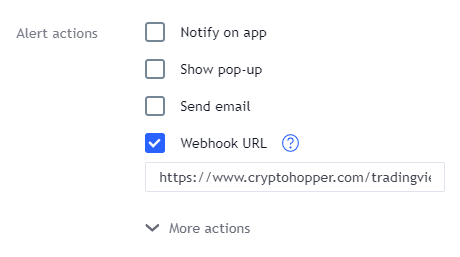
Voeg de webhook-link toe in het gedeelte Notificaties.
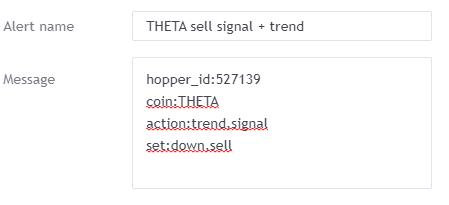
Een voorbeeld van een TradingView alert die alleen voor trend is geconfigureerd:
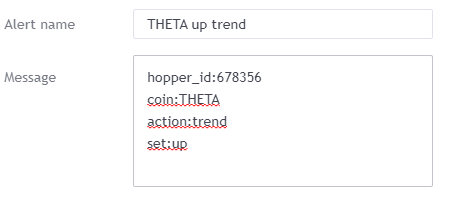
Voeg de action-parameters handmatig toe in het berichtgedeelte en klik vervolgens op "Create". Let op: je moet ook een vergelijkbare alert aanmaken voor kopen — je kunt de verkoopinstellingen kopiëren en dienovereenkomstig aanpassen.
Stap 4 — Voeg TradingView toe als bron in je AI
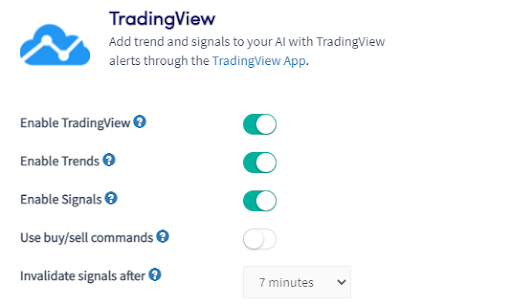
Ga naar je AI, klik op "Sources" en selecteer TradingView. Configureer de volgende instellingen:
Enable TradingView Wanneer ingeschakeld, zal je AI signalen en trends gebruiken die via je TradingView webhook worden verzonden.
Enable Trends Wanneer ingeschakeld, zal je AI de trendsignalen van TradingView volgen.
Enable Signals Wanneer ingeschakeld, zal je AI koop-/verkoopsignalen van TradingView volgen.
Use buy/sell commands Maakt het mogelijk om dezelfde koop-/verkoopsignalen in andere bots te gebruiken. Dit hoeft niet te worden ingeschakeld wanneer je alleen de AI gebruikt.
Invalidate signals after De bot controleert TradingView alerts elke 2 minuten. Omdat de volledige AI-controlelcyclus ongeveer 6 minuten kan duren, gebruik je een lage waarde bij scalping — bijvoorbeeld 4 minuten. Het maximum is 1 dag.