Un exemple d'Alertes TradingView dans ta Stratégie d'Algorithme Intelligent
Cet article montre un exemple d'utilisation des alertes TradingView comme source pour ta Stratégie d'Algorithme Intelligent. Les alertes peuvent être utilisées comme stratégies de signaux et/ou de tendance.
Nous recommandons d'utiliser les stratégies Cryptohopper en parallèle de tes alertes TradingView — cela donne au bot des données à backtester et permet d'ouvrir des transactions plus rapidement.
Comment recevoir les alertes TradingView dans ton AI
Utilise le système d'alerte de TradingView pour envoyer des signaux à ton bot via un webhook. Configure ton webhook en utilisant l'Application TradingView. Au lieu d'envoyer des commandes buy/sell, tu peux envoyer uniquement des données de signaux et de tendance.
Dans tous les exemples, utilise des lettres minuscules au début de chaque paramètre.
Exemple 1 — Envoyer un signal buy
Envoie un signal buy pour DOGE sur le marché et l'exchange de ton bot sélectionné :
hopper_id:XXXXXX
coin:DOGE
action:signal
set:buy
Valeurs valides pour set : buy, sell, neutral
Exemple 2 — Définir une tendance
Définis une tendance haussière pour DOGE :
hopper_id:XXXXXX
coin:DOGE
action:trend
set:up
Valeurs valides pour set : up, down, neutral
Exemple 3 — Définir tendance et signal simultanément
hopper_id:XXXXXX
coin:DOGE
action:trend,signal
set:up,buy
Comment utiliser le lien webhook
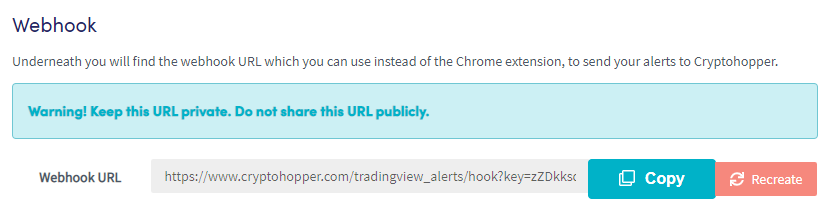
Le lien webhook se trouve sur la même page où tu crées l'alerte dans TradingView. Tu auras besoin de ce lien lors de la configuration de ton alerte.
Comment créer des alertes sur TradingView
Étape 1 — Compte TradingView
Un compte TradingView est requis. Le forfait gratuit prend en charge un nombre limité d'alertes ; un abonnement payant en permet davantage.
Étape 2 — Trouver le graphique correct
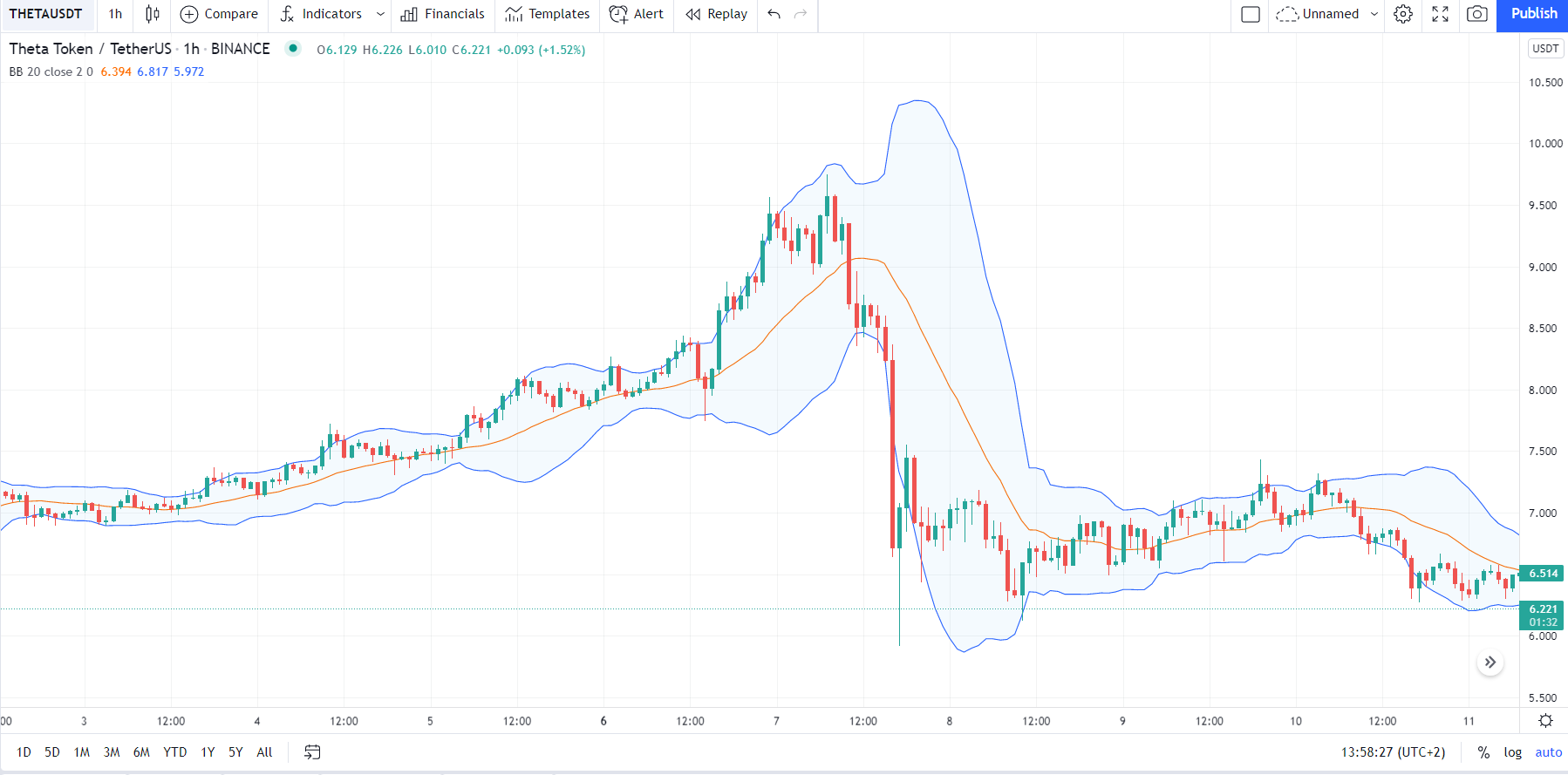
Recherche ta paire de trading et ton exchange. Assure-toi d'utiliser la taille de chandelier correcte pour tes alertes — elle se trouve dans le coin supérieur gauche du graphique. Ensuite, sélectionne ton indicateur. Dans cet exemple, nous utilisons les Bandes de Bollinger.
Étape 3 — Créer l'alerte
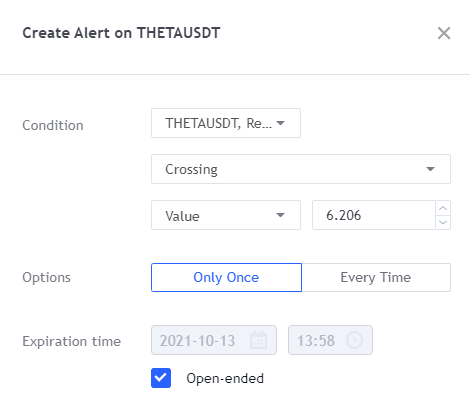
Clique sur "Alert" en haut du graphique. Dans cet exemple, nous créons une alerte pour un signal sell sur THETA/USDT. Puisque les Bandes de Bollinger signalent un sell lors du croisement de la bande supérieure, nous sélectionnons "crossing", BB, et "upper". Nous définissons le déclencheur sur "Once Per Bar" pour continuer à utiliser l'alerte pour la validation des signaux.
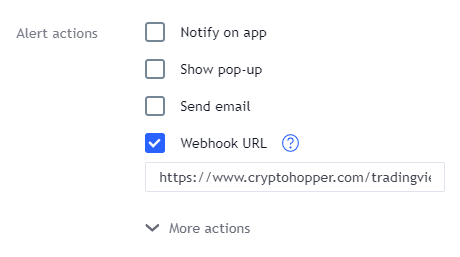
Ajoute le lien webhook dans la section Notifications.
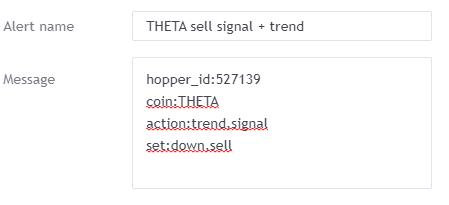
Un exemple d'alerte TradingView configurée pour la tendance uniquement :
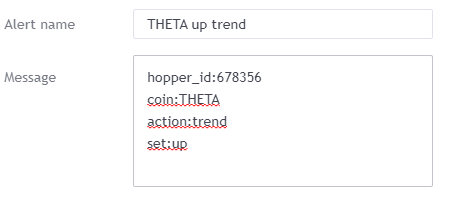
Ajoute les paramètres action manuellement dans la section message, puis clique sur "Create". Note : tu devras également créer une alerte similaire pour l'achat — tu peux copier les paramètres de l'alerte sell et les ajuster en conséquence.
Étape 4 — Ajouter TradingView comme source dans ton AI
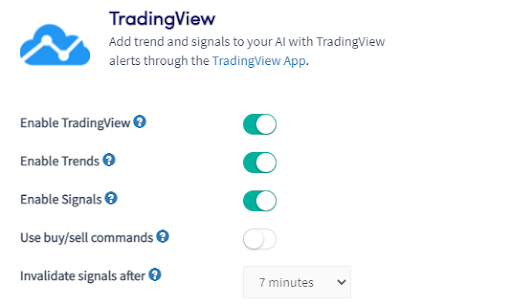
Va dans ton AI, clique sur "Sources", et sélectionne TradingView. Configure les paramètres suivants :
Activer TradingView Lorsqu'activé, ton AI utilisera les signaux et les tendances envoyés via ton webhook TradingView.
Activer les Tendances Lorsqu'activé, ton AI suivra les signaux de tendance de TradingView.
Activer les Signaux Lorsqu'activé, ton AI suivra les signaux buy/sell de TradingView.
Utiliser les commandes buy/sell Permet d'utiliser les mêmes signaux buy/sell dans d'autres bots. Ceci n'a pas besoin d'être activé lorsque tu utilises uniquement l'AI.
Invalider les signaux après Le bot vérifie les alertes TradingView toutes les 2 minutes. Comme le cycle complet de vérification de l'AI peut prendre environ 6 minutes, utilise une valeur basse lors du scalping — par exemple, 4 minutes. Le maximum est de 1 jour.