Przykład alertów TradingView w twojej strategii inteligencji algorytmicznej
Ten artykuł pokazuje przykład wykorzystania alertów TradingView jako źródła dla twojej strategii inteligencji algorytmicznej. Alerty mogą być używane jako strategie sygnałowe i/lub trendowe.
Zalecamy używanie strategii Cryptohopper wraz z alertami TradingView — daje to botowi dane do backtestowania i skutkuje szybszym otwieraniem transakcji.
Jak odbierać alerty TradingView w twojej AI
Użyj systemu alertów TradingView, aby wysyłać sygnały do twojego bota za pomocą webhooka. Skonfiguruj swój webhook za pomocą aplikacji TradingView. Zamiast wysyłać polecenia kupna/sprzedaży, możesz wysyłać tylko dane sygnałowe i trendowe.
We wszystkich przykładach używaj małych liter na początku każdego parametru.
Przykład 1 — Wyślij sygnał kupna
Wyślij sygnał kupna dla DOGE na rynku i giełdzie wybranego bota:
hopper_id:XXXXXX
coin:DOGE
action:signal
set:buy
Prawidłowe wartości dla set: buy, sell, neutral
Przykład 2 — Ustaw trend
Ustaw trend wzrostowy dla DOGE:
hopper_id:XXXXXX
coin:DOGE
action:trend
set:up
Prawidłowe wartości dla set: up, down, neutral
Przykład 3 — Ustaw trend i sygnał jednocześnie
hopper_id:XXXXXX
coin:DOGE
action:trend,signal
set:up,buy
Jak używać linku webhooka
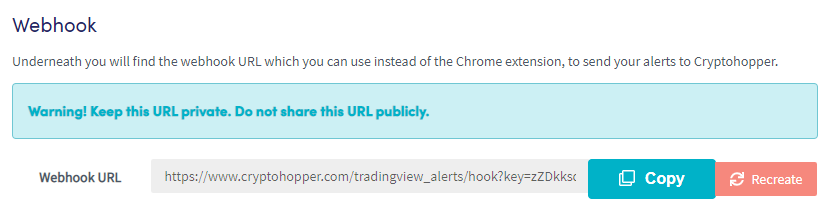
Link webhooka znajduje się na tej samej stronie, na której tworzysz alert w TradingView. Będziesz potrzebować tego linku podczas konfigurowania swojego alertu.
Jak tworzyć alerty w TradingView
Krok 1 — Konto TradingView
Wymagane jest konto TradingView. Darmowy plan obsługuje ograniczoną liczbę alertów; płatna subskrypcja pozwala na więcej.
Krok 2 — Znajdź odpowiedni wykres
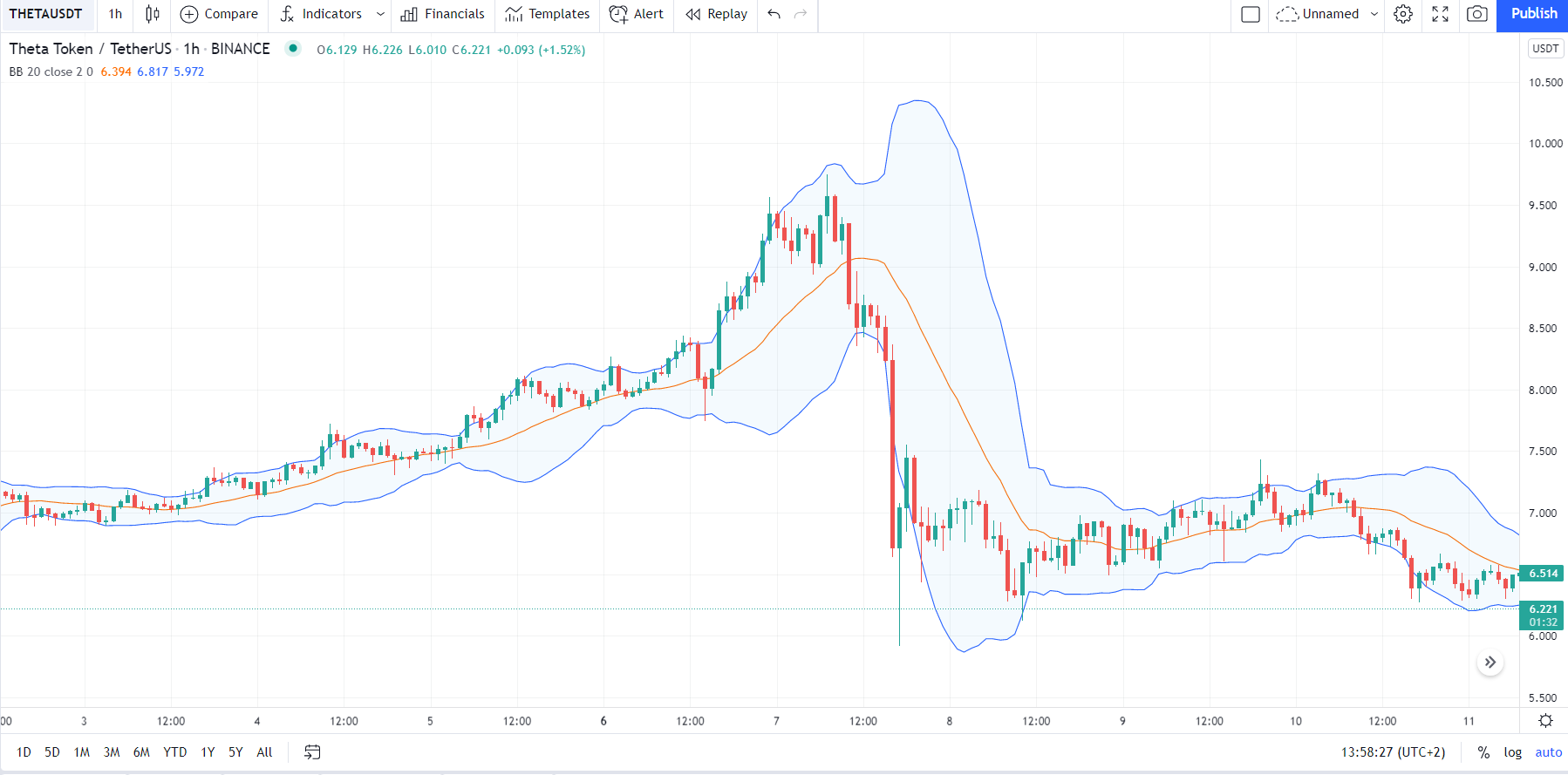
Wyszukaj swoją parę handlową i giełdę. Upewnij się, że używasz odpowiedniego rozmiaru świecy dla swoich alertów — znajduje się to w lewym górnym rogu wykresu. Następnie wybierz swój wskaźnik. W tym przykładzie używamy wstęg Bollingera.
Krok 3 — Utwórz alert
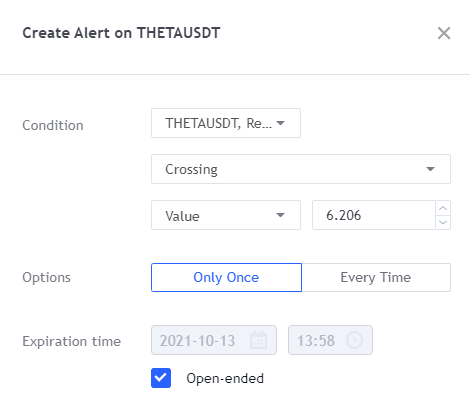
Kliknij "Alert" w górnej części wykresu. W tym przykładzie tworzymy alert dla sygnału sprzedaży na THETA/USDT. Ponieważ wstęgi Bollingera sygnalizują sprzedaż przy przecięciu górnej wstęgi, wybieramy "crossing", BB i "upper". Ustawiamy wyzwalacz na "Once Per Bar", aby nadal używać alertu do walidacji sygnału.
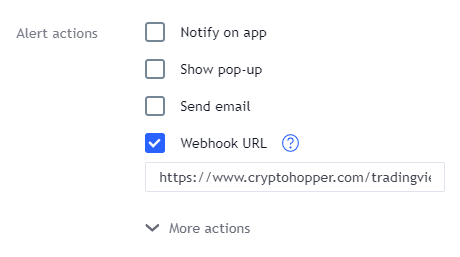
Dodaj link webhooka w sekcji powiadomień.
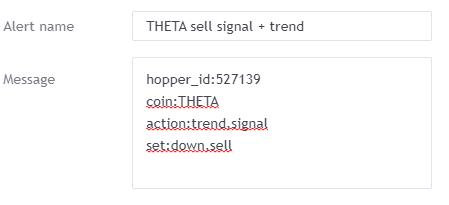
Przykład alertu TradingView skonfigurowanego tylko dla trendu:
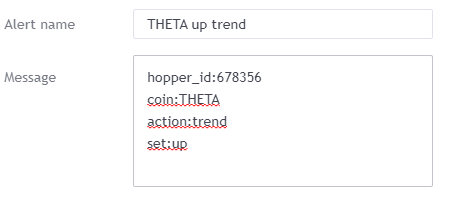
Dodaj parametry action ręcznie w sekcji wiadomości, następnie kliknij "Create". Uwaga: będziesz również musiał utworzyć podobny alert dla kupna — możesz skopiować ustawienia alertu sprzedaży i odpowiednio je dostosować.
Krok 4 — Dodaj TradingView jako źródło w twojej AI
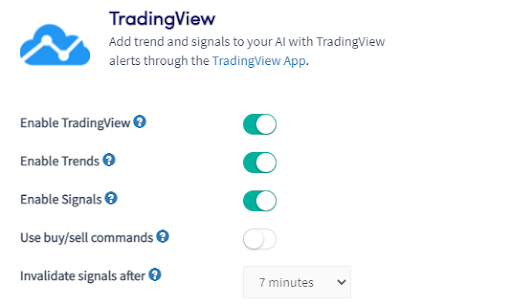
Przejdź do swojej AI, kliknij "Sources" i wybierz TradingView. Skonfiguruj następujące ustawienia:
Enable TradingView Po włączeniu twoja AI będzie używać sygnałów i trendów wysyłanych przez twój webhook TradingView.
Enable Trends Po włączeniu twoja AI będzie podążać za sygnałami trendu z TradingView.
Enable Signals Po włączeniu twoja AI będzie podążać za sygnałami kupna/sprzedaży z TradingView.
Use buy/sell commands Pozwala na używanie tych samych sygnałów kupna/sprzedaży w innych botach. Nie trzeba tego włączać, gdy używasz tylko AI.
Invalidate signals after Bot sprawdza alerty TradingView co 2 minuty. Ponieważ pełny cykl sprawdzania AI może trwać około 6 minut, użyj niskiej wartości podczas scalpingu — na przykład 4 minuty. Maksimum to 1 dzień.