Was sind die Schaltflächen und Symbole im Strategie-Builder
Eine Erklärung aller Schaltflächen und Symbole im Strategie-Builder.
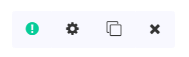
Indikatoren-Symbole
Jeder Indikator hat eine Reihe von Symbolen auf der rechten Seite:
! (Ausrufezeichen)
- Grün — dies ist ein notwendiges Kaufsignal. Ein Signal von diesem Indikator ist erforderlich, um eine Position zu eröffnen.
- Schwarz — kein notwendiges Kauf- oder Verkaufssignal.
- Rot — dies ist ein notwendiges Verkaufssignal. Ein Signal von diesem Indikator ist erforderlich, um eine Position zu eröffnen oder zu schließen.
Einstellungen-Symbol Öffnet das Konfigurationsmenü für diesen spezifischen Indikator.
Duplizieren-Symbol Dupliziert den Indikator. Nützlich, wenn du denselben Indikator (z. B. MACD) sowohl für Kauf- als auch für Verkaufssignale verwenden möchtest.
X Entfernt den Indikator oder das Candlestick-Muster.
Hamburger-Schaltfläche (linke Seite) Ziehe Indikatoren nach oben oder unten, um sie neu anzuordnen. Dies hat keine Auswirkungen auf die Strategie-Performance — es dient nur der Organisation.
Testen
Zwei Möglichkeiten, deine Strategie zu testen:
Schnellcheck Wähle deine Börse und deinen Markt (z. B. USDT/BTC) und klicke auf "Schnellcheck". Die Ergebnisse erscheinen sofort — unten links wird die Gesamtzahl der generierten Kauf- und Verkaufssignale angezeigt, und unten rechts wird jedes einzelne Signal angezeigt.
Backtest Dauert etwas länger. Zeigt die gleichen Ergebnisse wie der Schnellcheck. Hinweis: Beide Testoptionen sind weniger detailliert und anpassbar als der vollständige Backtester.
Weitere Schaltflächen
Designer

Zeigt eine Übersicht über alle deine Indikatoren und Candlestick-Muster.
Code

Bearbeite deinen Indikator mit JSON-Code. Verwende dies mit Vorsicht — Fehler können deine Strategie stören. Hinweis: Es ist nicht möglich, die grundlegende Funktionsweise der Technischen Indikatoren durch Code zu ändern.
Löschen Löscht die Strategie dauerhaft. Diese Aktion kann nicht rückgängig gemacht werden.
Schließen Bringt dich zurück zum Designer. Stelle sicher, dass du speicherst, bevor du schließt.