Quali sono le impostazioni delle sottoscrizioni del Bulk Bot Manager
Una spiegazione di ogni impostazione di sottoscrizione nel Bulk Bot Manager — coprendo sottoscrizioni ai segnali, sottoscrizioni bot e opzioni di gestione multipla.
Abbonamento
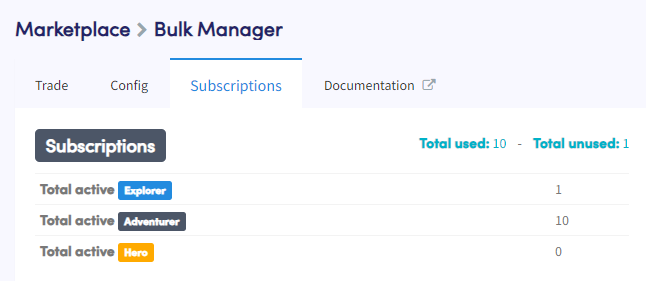
Ogni piano di sottoscrizione offre diverse funzionalità di trading e vantaggi. I livelli superiori forniscono vantaggi come intervalli di scansione TA più veloci, più valute, più posizioni aperte e Backtest, l'AI Strategy Designer e altro.
Sottoscrizioni Il riepilogo delle sottoscrizioni mostra il numero di sottoscrizioni per piano, insieme al totale delle sottoscrizioni utilizzate e non utilizzate.
Totale Utilizzate / Totale Non Utilizzate Clicca "Totale Utilizzate" o "Totale Non Utilizzate" per annullare o rinnovare sottoscrizioni specifiche. Per gestire più sottoscrizioni contemporaneamente, utilizza invece i pulsanti di rinnovo multiplo o annullamento multiplo.
Segnali
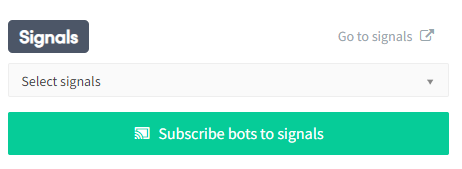
I segnali sono segnali di trading offerti dai Signalers nel Marketplace di Cryptohopper. Una singola sottoscrizione ai segnali può essere utilizzata su più bot. Se gestisci molti bot e desideri inoltrare trade automatizzati basati sulla tua AI Strategy, Strategy Builder o TradingView Alerts, potresti trovare utile candidarti come Signaler e inviare segnali a tutti i bot contemporaneamente.
Seleziona segnali Scegli il Signaler a cui sei abbonato.
Abbona bot ai segnali Clicca "Abbona Bot ai Segnali" per assegnare la sottoscrizione Signaler a tutti i bot selezionati.
Impostazioni sottoscrizione
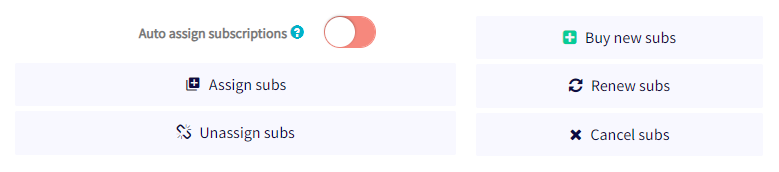
Assegnazione automatica sottoscrizioni Quando abilitata, le sottoscrizioni vengono assegnate automaticamente ai bot che non ne hanno ancora una. Gli utenti esperti spesso preferiscono disabilitare questa opzione per gestire le assegnazioni manualmente.
Assegna sottoscrizioni Seleziona più bot che necessitano di una sottoscrizione. Se hai diversi tipi di sottoscrizione (ad es. 5 Hero e 3 Adventurer), il Bulk Bot Manager le assegna automaticamente in blocco. Per assegnare un piano specifico a un bot specifico, utilizza l'opzione di assegnazione individuale nella panoramica dei bot.
Rimuovi assegnazione sottoscrizioni Seleziona i bot da cui vuoi rimuovere l'assegnazione di una sottoscrizione. Le sottoscrizioni non assegnate diventano disponibili per la riassegnazione ad altri bot.
Acquista nuove sottoscrizioni Seleziona un piano di sottoscrizione, imposta il periodo di pagamento, specifica il numero di sottoscrizioni e clicca "Ordina Sottoscrizioni". L'acquisto di più sottoscrizioni contemporaneamente ti dà diritto a sconti maggiori.
Rinnova sottoscrizioni Seleziona bot con sottoscrizioni attive, imposta il periodo di pagamento e clicca "Rinnova Sottoscrizioni". Il rinnovo di più sottoscrizioni contemporaneamente ti dà diritto a sconti maggiori.
Annulla sottoscrizioni Seleziona bot con sottoscrizioni attive e clicca "Conferma Azione Multipla". Le sottoscrizioni annullate rimangono valide fino alla fine del periodo di sottoscrizione corrente.