Co to jest Backtester
Wyjaśnienie, czym jest Backtester, jak działa i co zawiera każda zakładka.
Backtester jest obecnie dostępny w wersji beta. Aby go włączyć, przejdź do Ustawień w swoim Profilu użytkownika i włącz "Funkcje BETA". Możesz przetestować wszystkie ustawienia szablonów i botów, z wyjątkiem Wyzwalaczy i Alertów TradingView.
Backtester może pomóc ci zoptymalizować wyniki handlowe — nawet drobne zmiany w ustawieniach mogą mieć znaczący wpływ na zyski. Jednak wyniki z przeszłości nie gwarantują przyszłych rezultatów. Backtesty nie są również kompletnym odwzorowaniem historycznego zachowania twojego bota, ponieważ boty sprawdzają ustawienia sprzedaży częściej niż backtester (który sprawdza co minutę), a momenty sprawdzania strategii mogą się nieznacznie różnić.
Możesz uruchomić tylko jeden backtest na raz. Dodatkowe testy zostaną ustawione w kolejce. Liczba dziennych backtestów zależy od twojej subskrypcji:
- Explorer: 1 backtest dziennie
- Adventurer: 5 backtestów dziennie
- Hero: 10 backtestów dziennie
Posiadanie wielu subskrypcji zwiększa twój dzienny limit o taką samą liczbę na subskrypcję.
Jeśli zauważysz jakiekolwiek błędy w Backtesterze, daj nam znać, wysyłając wiadomość e-mail na adres [email protected].
Zakładki Backtestera
Przegląd
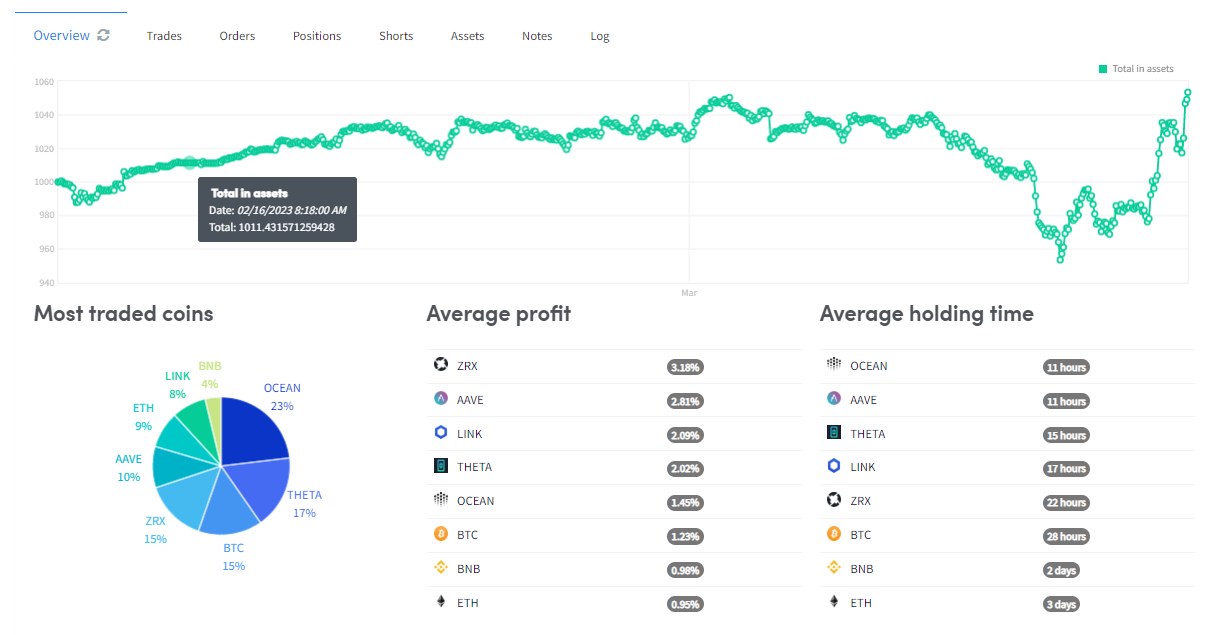
Wykres pokazuje całkowitą wartość twoich aktywów w testowanym okresie. Pod wykresem znajdziesz najczęściej handlowane waluty, średni zysk na walutę oraz średnie czasy trzymania.
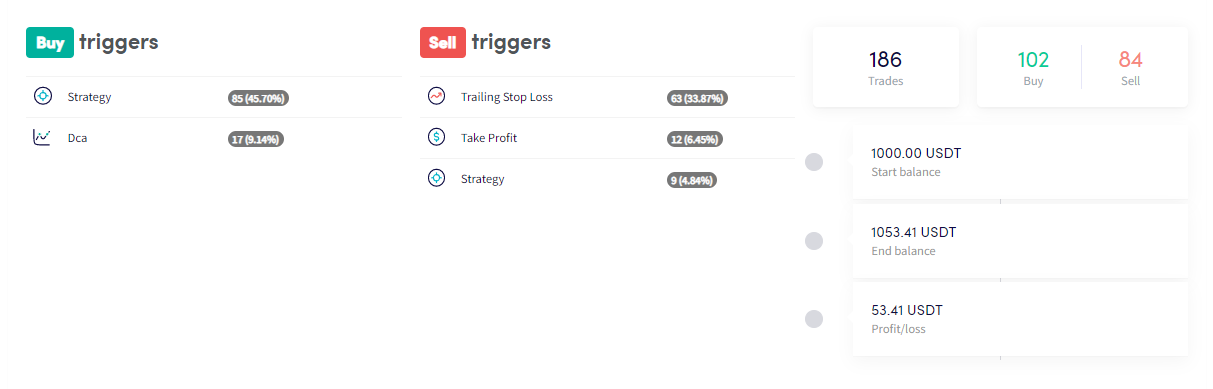
Pokazuje również szczegółowe informacje o twoich wyzwalaczach kupna i sprzedaży, całkowitej liczbie transakcji, saldzie początkowym, saldzie końcowym oraz zysku lub stracie.
Transakcje
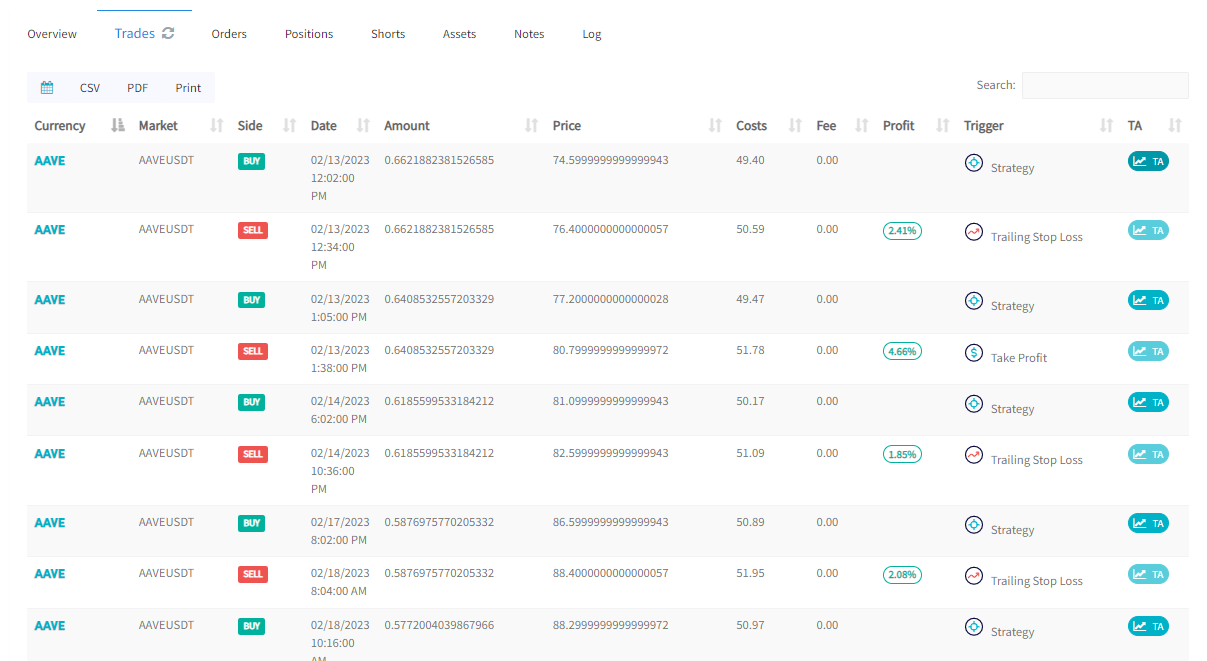
Pokazuje wszystkie transakcje z backtestu — walutę, rynek, akcję kupna/sprzedaży, datę, kwotę, cenę, koszty, opłatę, zysk i wyzwalacz. Widoczne są również wartości Analizy Technicznej w momencie transakcji. Uwaga: transakcje oparte na sygnałach lub strategiach z Rynku z ukrytymi konfiguracjami nie będą wyświetlać wartości.
Przyciski nad transakcjami:
- Kalendarz — filtruj według określonego okresu.
- CSV — pobierz wszystkie transakcje jako plik CSV.
- PDF — pobierz wszystkie transakcje jako plik PDF.
- Drukuj — wydrukuj wszystkie transakcje.
Użyj funkcji wyszukiwania, aby posortować transakcje według dowolnej wyświetlanej wartości.
Zlecenia

Pokazuje wszystkie otwarte zlecenia, które istnieją podczas działania backtestu lub po jego zakończeniu.
Pozycje
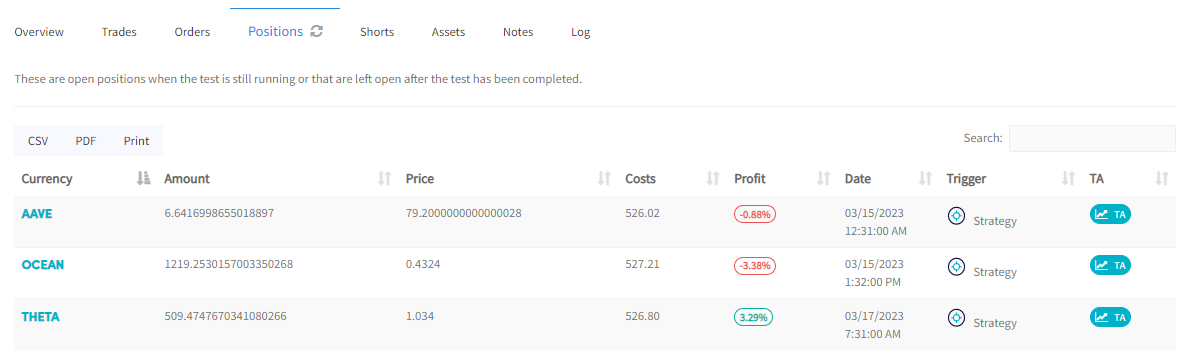
Pokazuje wszystkie otwarte pozycje, które istnieją podczas działania backtestu lub po jego zakończeniu.
Krótkie pozycje

Pokazuje otwarte krótkie pozycje podczas lub po teście. Gdy włączona jest opcja "Użyj rzeczywistego zysku", bot oblicza procentowy zysk ze sprzedaży krótkiej względem oryginalnej ceny kupna, a nie kwoty zaoszczędzonej przez sprzedaż krótką.
Aktywa
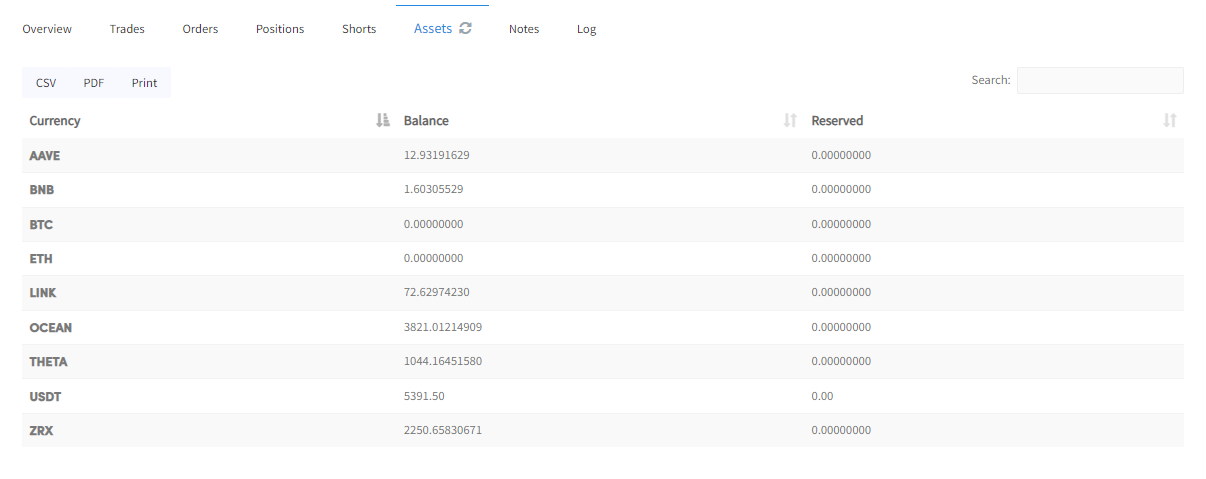
Pokazuje aktywa, które nadal posiadasz podczas lub po backtescie. "Saldo" pokazuje wartość w twojej walucie handlowej; "Zarezerwowane aktywa" pokazuje aktywa w otwartych zleceniach. Jeśli chcesz, aby więcej twojej waluty kwotowanej było zainwestowane w danym momencie, dostosuj kwoty kupna w swojej konfiguracji podstawowej i uruchom nowy backtest. Aktywa można pobrać jako CSV lub PDF.
Notatki
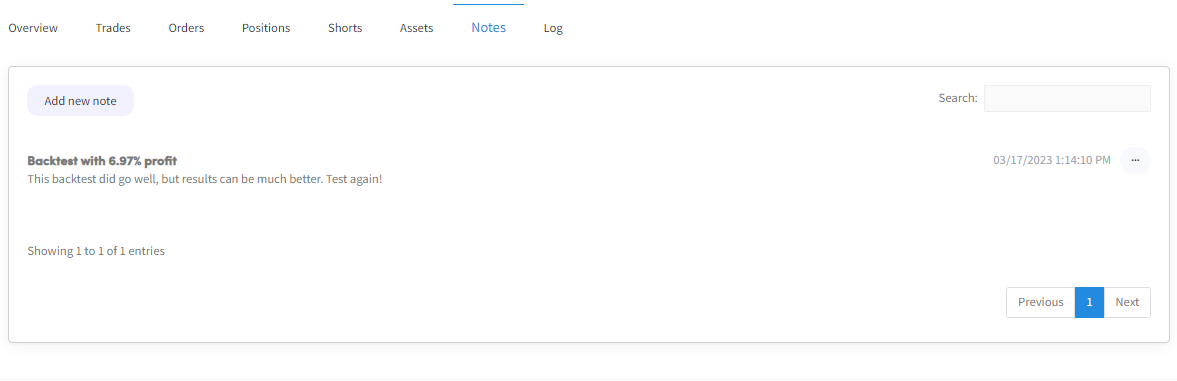
Dodaj notatki do wyników backtestu, aby śledzić zmiany wprowadzone do twojej strategii i zapisywać spostrzeżenia.
Log
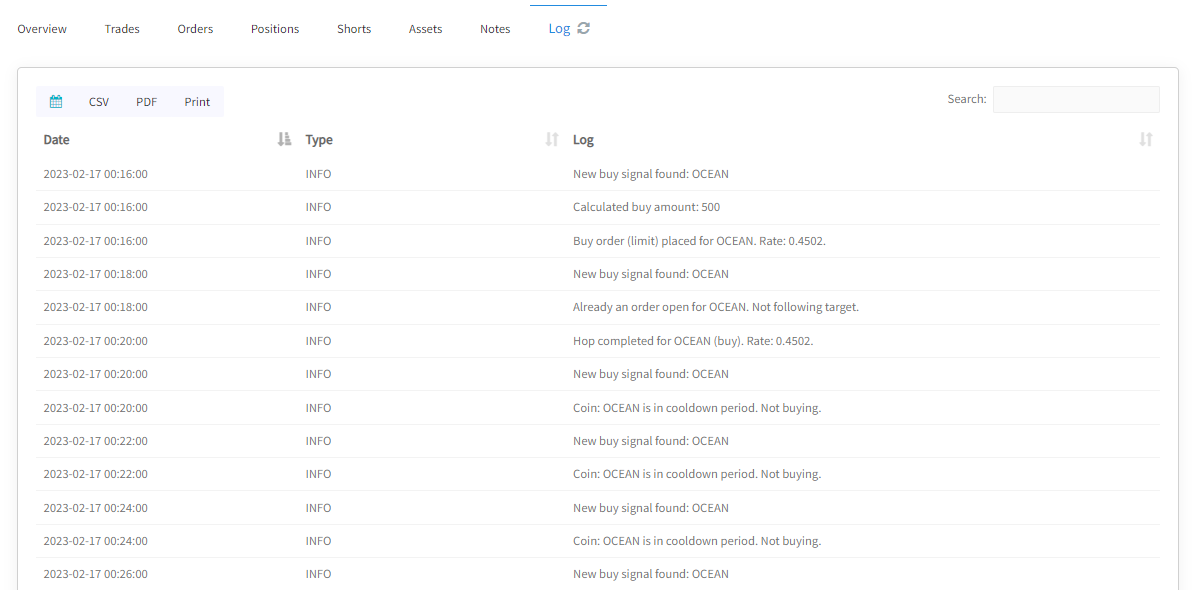
Podobnie jak Output na twoim pulpicie nawigacyjnym, pokazuje wszystko, co zrobił backtest. Backtest sprawdza twoją strategię co 2, 5 lub 10 minut, w zależności od wybranej częstotliwości. Ceny i inne ustawienia są weryfikowane co minutę. Wyświetlanych jest maksymalnie 500 logów — dostosuj zakres dat, aby zobaczyć inny okres.
Co należy wziąć pod uwagę
- Nowy backtest staje się dostępny 24 godziny po uruchomieniu poprzedniego, niezależnie od twojej strefy czasowej. Dotyczy to każdego backtestu osobno, gdy masz więcej niż jeden dziennie.
- Podczas testowania bardzo niepłynnych par handlowych (niski wolumen), zyski i straty mogą wydawać się skrajne — backtester nie uwzględnia rzeczywistych transakcji dokonanych na giełdzie.