Cosa sono i pulsanti e i simboli nello sviluppatore strategie
Una spiegazione di ogni pulsante e simbolo nello sviluppatore strategie.
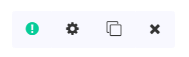
Simboli degli indicatori
Ogni indicatore ha una riga di simboli sul lato destro:
! (punto esclamativo)
- Verde — questo è un segnale di acquisto necessario. È richiesto un segnale da questo indicatore per aprire una posizione.
- Nero — non è un segnale di acquisto o vendita necessario.
- Rosso — questo è un segnale di vendita necessario. È richiesto un segnale da questo indicatore per aprire o chiudere una posizione.
Simbolo impostazioni Apre il menu di configurazione per quello specifico indicatore.
Simbolo duplica Duplica l'indicatore. Utile quando vuoi usare lo stesso indicatore (ad esempio MACD) sia per i segnali di acquisto che di vendita.
X Rimuove l'indicatore o il modello di candele.
Pulsante hamburger (lato sinistro) Trascina gli indicatori verso l'alto o verso il basso per riordinarli. Questo non ha alcun effetto sulle prestazioni della strategia — è puramente per organizzazione.
Test
Due modi per testare la tua strategia:
Quick check Seleziona il tuo exchange e mercato (ad esempio USDT/BTC) e clicca "Quick check". I risultati appaiono immediatamente — in basso a sinistra viene mostrato il numero totale di segnali di acquisto e vendita generati, e in basso a destra viene mostrato ogni singolo segnale.
Backtest Richiede un po' più di tempo per essere eseguito. Mostra gli stessi risultati del Quick check. Nota: entrambe le opzioni di test sono meno approfondite e personalizzabili rispetto al Backtester completo.
Altri pulsanti
Designer

Mostra una panoramica di tutti i tuoi indicatori e modelli di candele.
Code

Modifica il tuo indicatore utilizzando il codice JSON. Usa con cautela — gli errori possono compromettere la tua strategia. Nota: non è possibile modificare il funzionamento fondamentale degli indicatori tecnici tramite codice.
Delete Elimina definitivamente la strategia. Questa azione non può essere annullata.
Close Ti riporta al designer. Assicurati di salvare prima di chiudere.