Wie du Toridion Quantabotics einrichtest
Diese Anleitung zeigt dir, wie du Toridion Quantabotics einrichtest und erklärt die Einstellungen, die du ausfüllen musst.
Voraussetzungen
- Ein Cryptohopper-Konto.
- Ein Toridion Quantabotics-Konto.
Schritte
- Gehe zu deinem Cryptohopper-Konto und klicke auf "Marketplace".
- Klicke auf "Apps".
- Klicke auf "Quantabotics".
- Melde dich bei Quantabotics an.
- Wähle, ob du den Switcher oder den Volatility Protect einrichten möchtest.
- Fülle alle erforderlichen Felder aus.
- Klicke auf "Save Hopper Configuration".
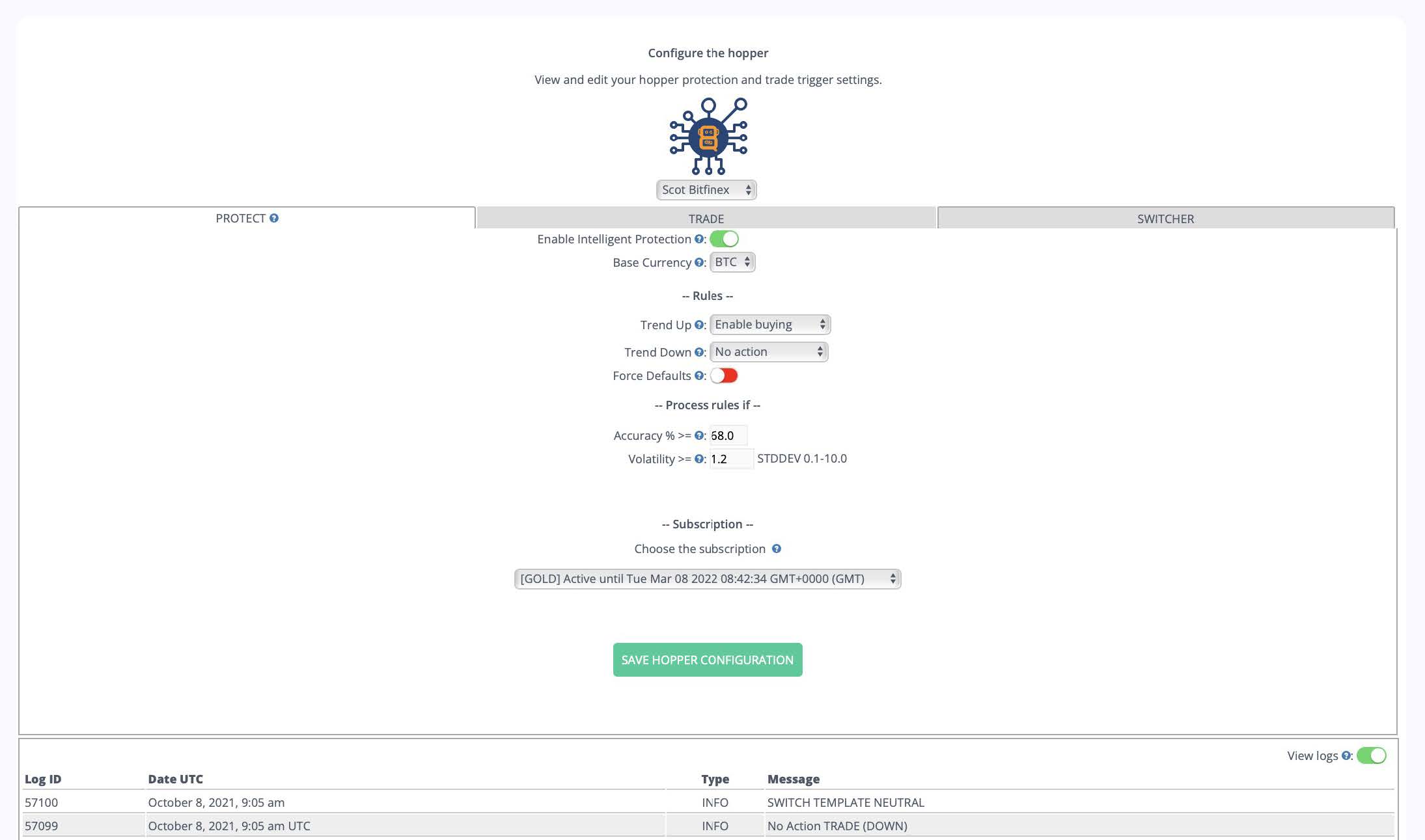
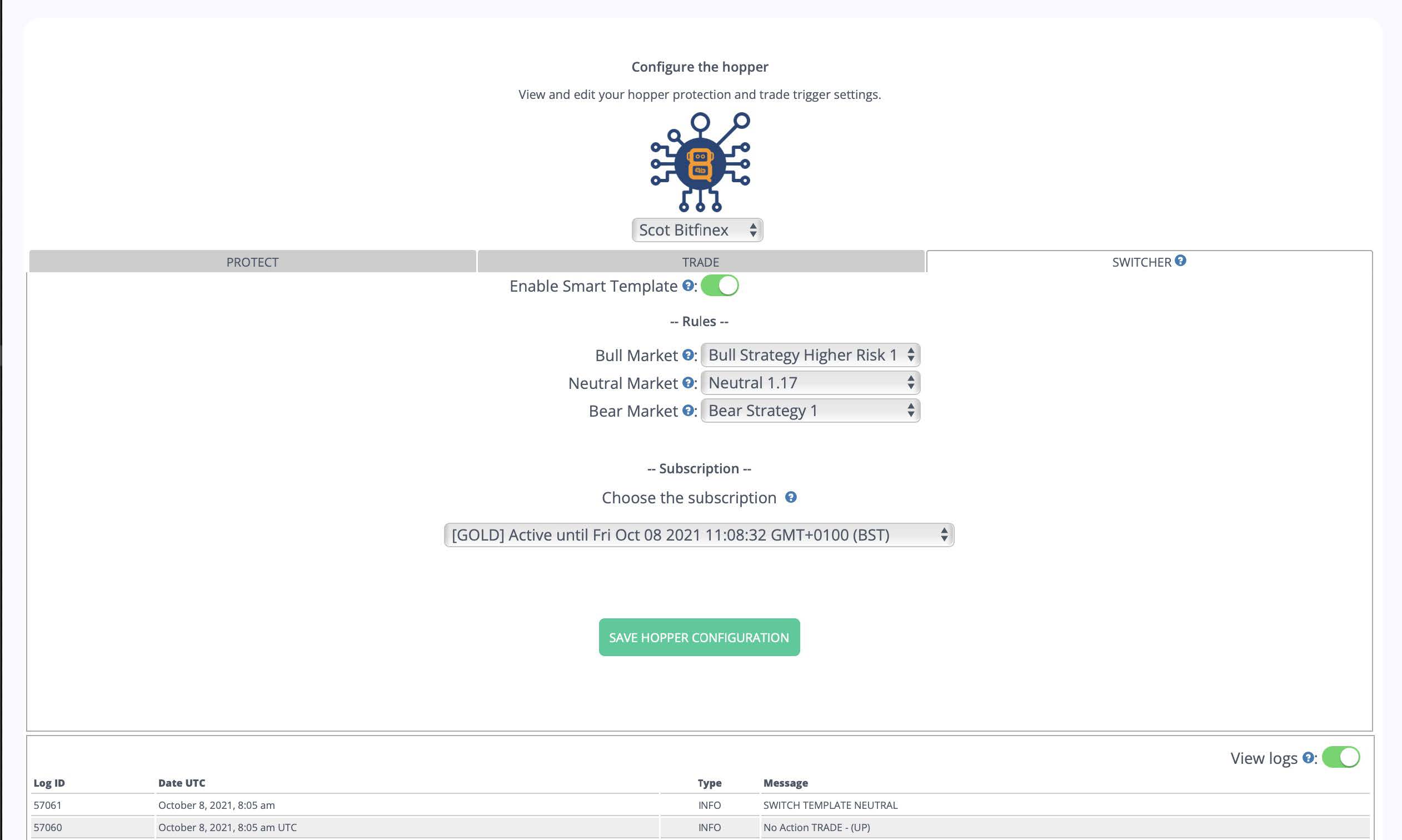
Template Switcher-Einstellungen
Enable Smart Template Schalte den Toggle um, um den Switcher zu aktivieren.
Bull market Wähle die Cryptohopper-Vorlage aus, die in einem Bullenmarkt verwendet werden soll.
Neutral market Wähle die Cryptohopper-Vorlage aus, die in einem neutralen Markt verwendet werden soll.
Bear market Wähle die Cryptohopper-Vorlage aus, die in einem Bärenmarkt verwendet werden soll.
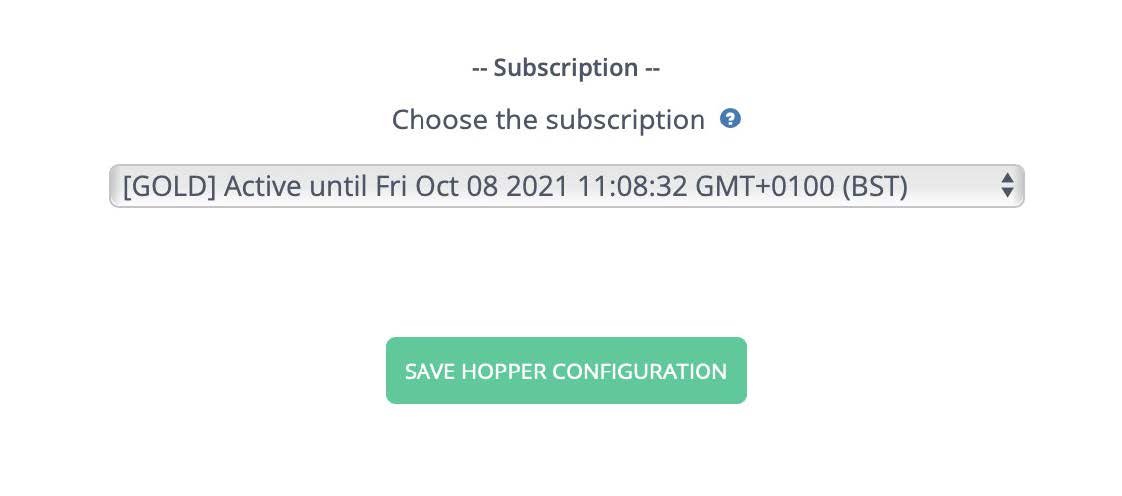
Choose the subscription Wähle aus, welches Abonnement verwendet werden soll. Hinweis: ein Quantobot ohne Abonnement sendet keine Befehle an deinen Cryptohopper-Bot. Der Switcher funktioniert nur mit Switcher-Diensten — er funktioniert nicht mit dem Volatility Protect.
Volatility Protect-Einstellungen
Enable Intelligent Protection Schalte den Toggle um, um den Volatility Protect zu aktivieren.
Base currency Wähle deine Kurswährung aus. Standard ist BTC.
Trend Up Wähle die Aktion aus, die ausgeführt werden soll, wenn der Markt voraussichtlich in der nächsten Stunde steigen wird. Optionen:
- Nichts tun
- Position öffnen
- Position verkaufen
- Alles verkaufen
- Panikverkauf
Trend Down Wähle die Aktion aus, die ausgeführt werden soll, wenn der Markt voraussichtlich in der nächsten Stunde fallen wird. Dieselben Optionen wie bei Trend Up.
Force Defaults Wenn aktiviert, aktiviert der Trigger zuerst den Kauf und Verkauf auf deinem Bot, bevor die Regeln verarbeitet werden. Wenn der Trigger dann feststellt, dass keine Aktion erforderlich ist, bleiben Kauf und Verkauf aktiv.
Accuracy % >= Die minimale Genauigkeit, die Toridion in den letzten 24 Stunden erreicht haben muss, bevor die Trigger-Regeln verarbeitet werden. Wenn du beispielsweise 68% eingibst, bedeutet dies, dass die Aktion in dieser Stunde nicht ausgelöst wird, wenn die 24-Stunden-Prognosegenauigkeit von Toridion nur 64% beträgt.
Volatility >= Die erforderliche Mindestvolatilität, um die Trigger-Regeln zu verarbeiten. Wenn du beispielsweise 1,2 eingibst, werden die Regeln nur ausgelöst, wenn die Volatilität mit 1,2 oder höher berechnet wird. Toridion berechnet die Volatilität als Funktion einer 20-Tage-Standardabweichung der stündlichen Schlusskurse — ein Wert von 1,5 bei einer Standardabweichung von $100 bedeutet also eine erforderliche Bewegung von $150.
Durch das Festlegen von Genauigkeits- und Volatilitätsschwellenwerten steuerst du, wann du den Prognosen von Toridion basierend auf der aktuellen Marktentwicklung vertraust. Höhere Genauigkeitseinstellungen bedeuten in der Regel geringere Volatilität und weniger häufiges Trading. Die Systemstandards sind 68% Genauigkeit und 1,2 Volatilität. Sei vorsichtig mit niedrigen Einstellungen — abhängig von den Börsengebühren sind Positionen mit geringer Volatilität möglicherweise nicht immer profitabel.
Zusätzliche Informationen
Auto Merge Positions Die Auto Merge Positions-Funktion von Cryptohopper konsolidiert neue Orders zu einer einzigen Position. Wenn sie mit Toridion-Daten verwendet wird, kann dies dazu führen, dass mehrere Positionen geöffnet werden, wenn ein Kauf-Trigger ausgelöst wird.
Quantabotics respektiert die Max Open Positions-Einstellung von Cryptohopper — vor dem Öffnen einer Order vergleicht der Quantabot die aktuelle Anzahl offener Positionen mit dem konfigurierten Maximum. Wenn weniger Positionen offen sind als das Maximum, wird die Order platziert.
Wenn jedoch Auto Merge aktiviert ist, können frühere Orders zu einer einzigen Position zusammengeführt werden, was bedeutet, dass der Bot möglicherweise immer nur 1 offene Position sieht und weiterhin neue Orders öffnet. Bis du mit der Interaktion dieser Einstellungen vertraut bist, wird empfohlen, Max Open Positions auf 1 zu setzen, um unbeabsichtigte mehrfache Käufe zu verhindern, die zu einer einzigen Position zusammengeführt werden.