Comment se connecter à Coinbase Advanced avec des clés API
Pour permettre une interaction fluide entre ton bot et Coinbase Advanced, Cryptohopper propose deux options. Tu peux soit utiliser Fast Connect, qui consiste à te connecter directement avec ton compte Coinbase Advanced sur Cryptohopper (l'option la plus pratique), soit créer une clé API. Les deux méthodes établissent une connexion sécurisée entre Cryptohopper et l'exchange, permettant à ton bot d'effectuer des tâches essentielles telles que le placement automatique d'ordres et l'accès aux informations de solde pour des calculs précis.
Tu pourrais rencontrer une erreur lors du processus d'intégration de Cryptohopper en te connectant à Coinbase même si tes clés API sont correctes. Les raisons les plus courantes incluent l'absence de fonds dans ton compte exchange, l'absence de fonds dans ton compte de trading (car certains exchanges de crypto différencient les comptes de financement et de trading), ou le fait de ne pas être un utilisateur vérifié de l'exchange (KYC). Dans ce cas, clique sur « Continuer sans tester ». Tu peux toujours vérifier tes clés API plus tard dans ta config. de base.
Créer des clés API sur Coinbase Advanced
Commence à trader sur Coinbase Advanced en créant des clés API :
Première étape.
Si tu ne l'as pas encore fait, va sur le site web de Coinbase et crée un compte.
Deuxième étape.
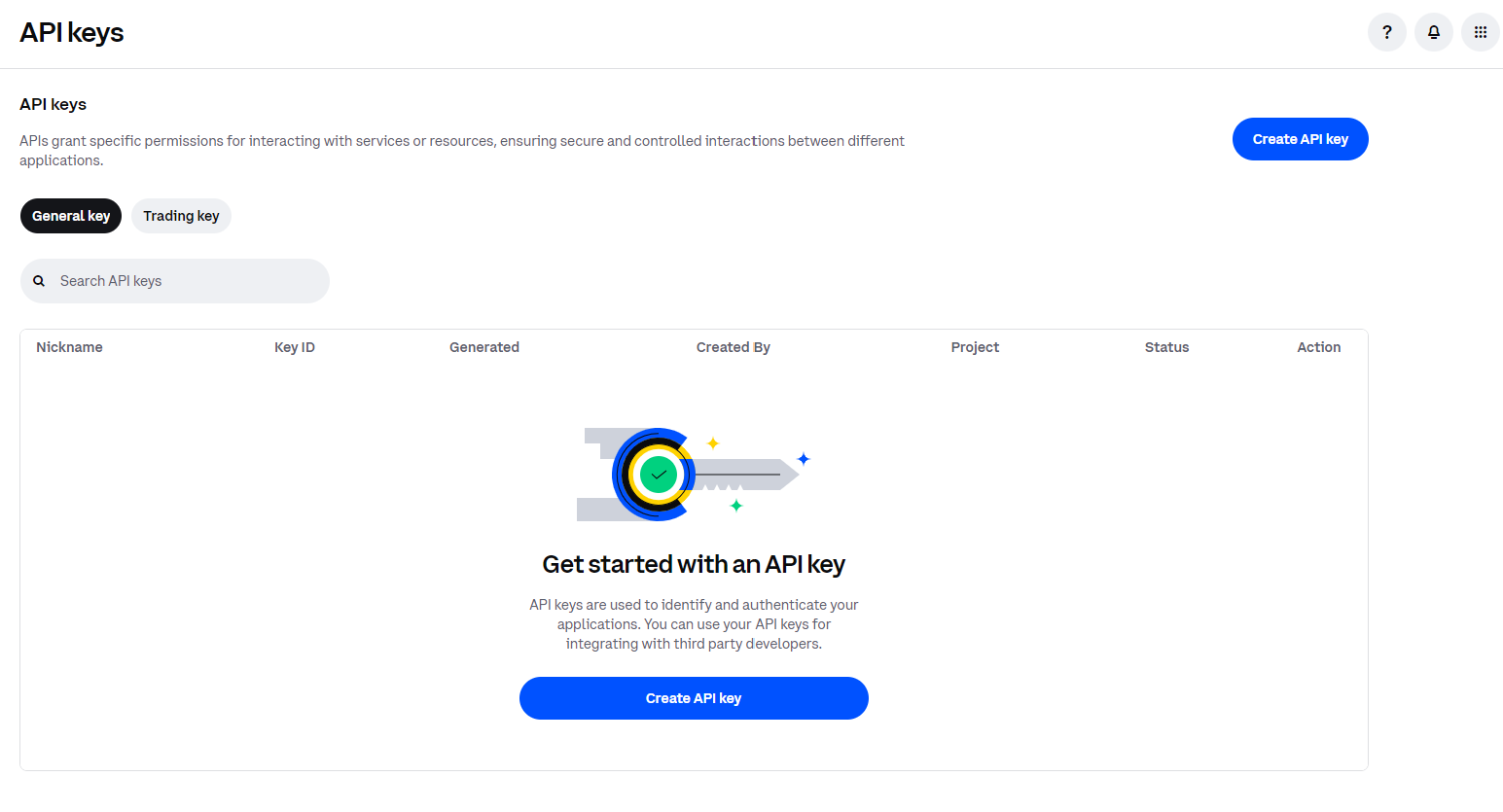
Vérifie ton compte et commence à utiliser l'API en naviguant vers Clé API en cliquant ici.
Troisième étape.
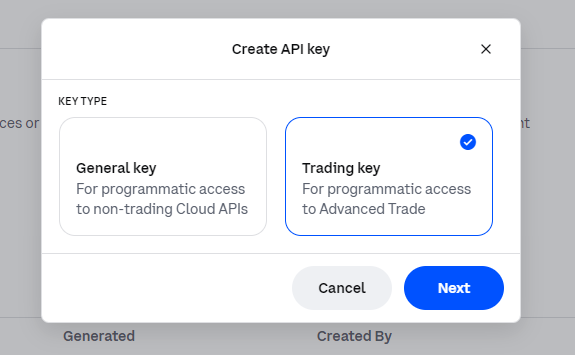
Clique sur « Create API Key » et sélectionne « Trading Key ».
Quatrième étape.
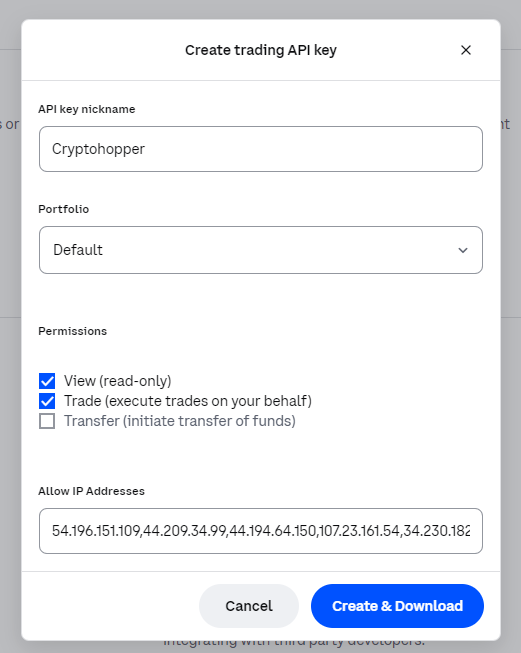
Nomme ta clé API, sélectionne ton portfolio « Default », et active « View » et « Trade ». De plus, copie et colle les adresses IP que tu vois dans ta config. de base Cryptohopper sous « Exchange » ou depuis l'écran de connexion Coinbase Advanced pendant ton intégration Cryptohopper.
Cinquième étape.
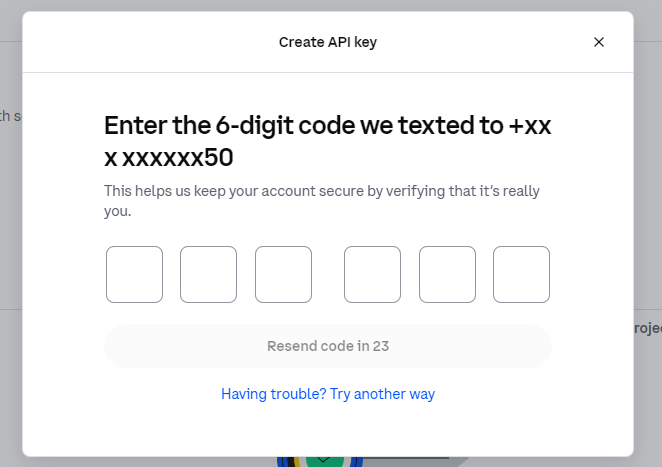
Clique sur « Create and Download » et complète la 2FA.
Sixième étape
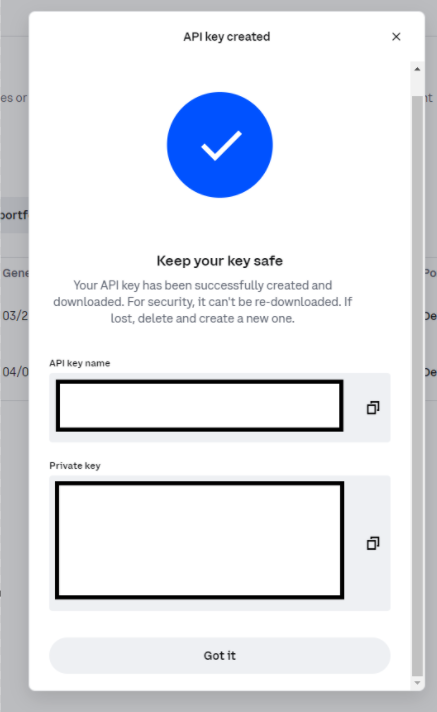
Copie le nom de la clé API et colle-le sous « API Key » dans Cryptohopper. Copie également la clé privée et colle-la sous « API Secret » dans Cryptohopper.
Septième étape
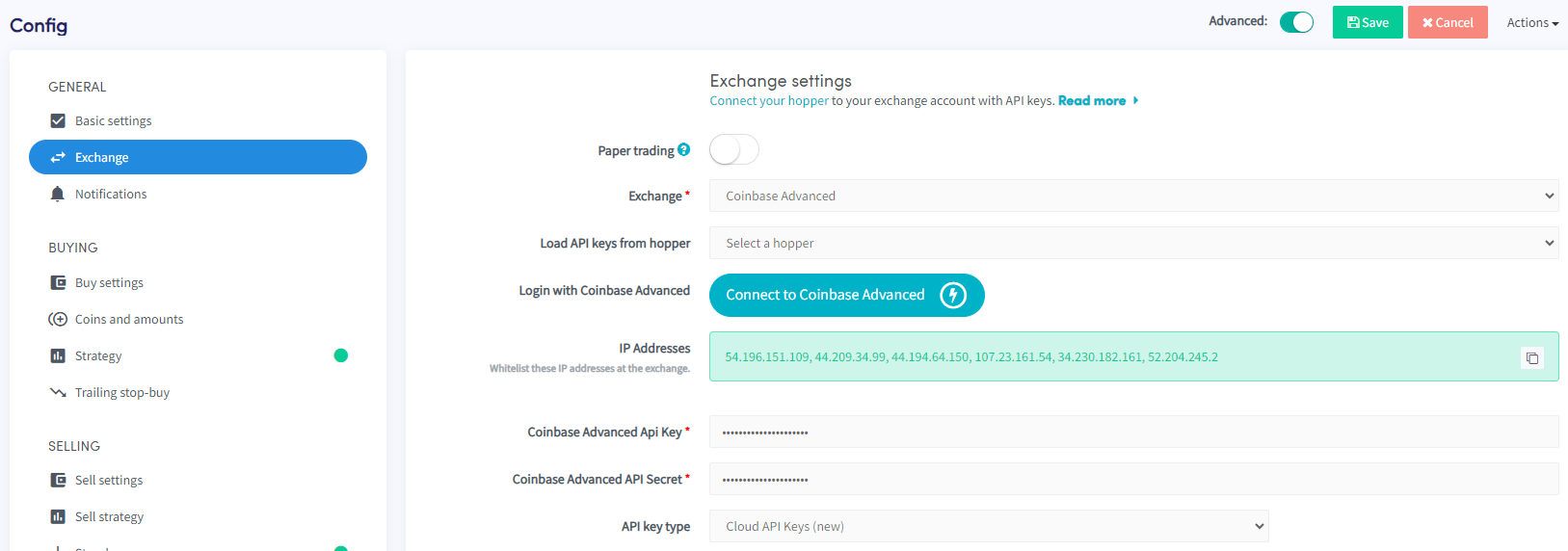
Sélectionne « Cloud API Keys (new) » comme type de clé API et clique sur enregistrer. Ton trading bot est maintenant connecté à Coinbase Advanced.
Impossible de voir le solde de l'exchange
Si tu ne parviens pas à voir ton solde de l'exchange, il peut y avoir quelques problèmes empêchant ton trading bot de se synchroniser avec ton exchange. Une cause courante est l'activation du « remplissage automatique » dans ton navigateur. Pour résoudre ce problème, tu peux essayer de désactiver le remplissage automatique, d'utiliser le mode navigation privée, d'utiliser un autre navigateur ou de désactiver ton gestionnaire de mots de passe. Pour plus d'informations, tu peux regarder notre vidéo Cryptohopper Academy sur ce sujet ou consulter notre article de dépannage.
Montants minimaux de transaction sur Coinbase Advanced
Clique ici pour voir les montants minimaux de transaction sur Coinbase Advanced.
Statut de Coinbase Advanced
Si tu rencontres des problèmes de trading sur Coinbase Advanced, tu peux vérifier le statut actuel de l'exchange en cliquant ici.