Comment se connecter à Bitvavo avec des clés API
Pour connecter ton bot à Bitvavo, tu as besoin d'une clé API. Considère une clé API comme un pont entre Cryptohopper et l'exchange, qui permet à ton bot de faire des choses comme passer des ordres automatisés et lire ton solde pour ses calculs.
Tu peux rencontrer une erreur dans le processus d'intégration de Cryptohopper lors de la connexion à Bitvavo, même si tes clés API sont correctes. Les raisons les plus courantes incluent l'absence de fonds dans ton compte d'exchange, l'absence de fonds dans ton compte de trading (car certains exchanges de crypto différencient les comptes de financement et de trading), ou le fait de ne pas être un utilisateur vérifié de l'exchange (KYC). Dans ce cas, clique sur « Continue without testing ». Tu peux toujours vérifier tes clés API plus tard dans ta config. de base.
Première étape
Va sur le site web de l'exchange, et connecte-toi ou crée un compte.
Deuxième étape
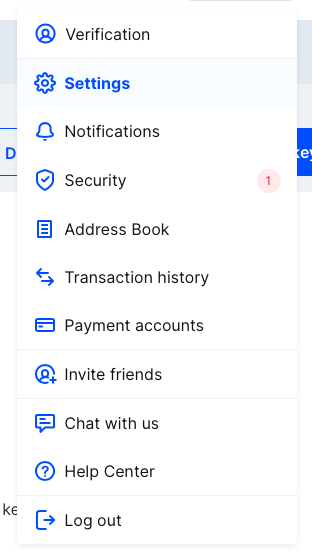
Après t'être connecté avec succès, clique sur ton nom dans le coin supérieur droit, puis clique sur « Settings ».
Troisième étape
Clique sur « API » et crée la clé API en cliquant sur « Add new API key »
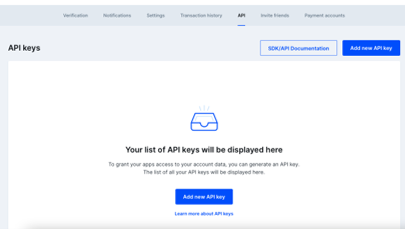
Tu seras accueilli par l'écran suivant.
Quatrième étape
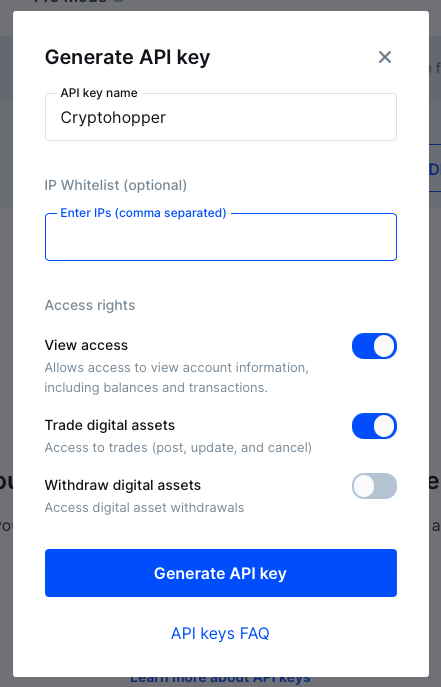
Donne à ta clé API un nom mémorable tel que « Cryptohopper API key » et active tout sauf « withdraw currencies ».
Cinquième étape
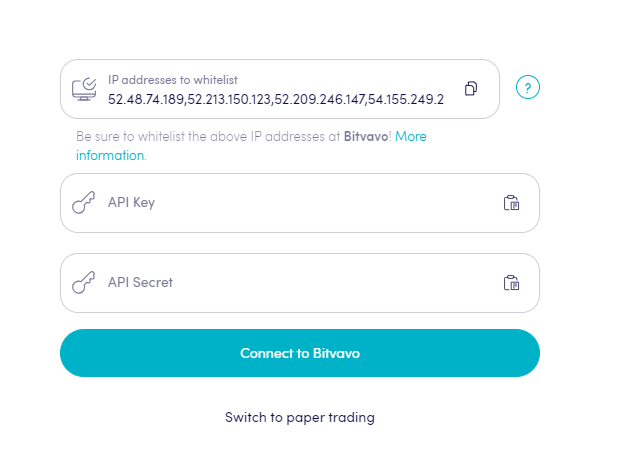
Retourne sur Cryptohopper et copie les adresses IP que tu dois mettre sur liste blanche. Tu peux utiliser le bouton de copie. Ensuite, navigue vers Bitvavo et colle les adresses IP. La mise sur liste blanche des IP garantit que les ordres d'achat et de vente ne peuvent être passés que depuis les serveurs de Cryptohopper et c'est une mesure de sécurité nécessaire.
Clique sur « Generate API key » et saisis ton mot de passe Bitvavo et ton code 2FA. Ne clique pas encore sur « OK, I saved my Secret Key ».
Sixième étape
Ajoute l'API à Cryptohopper.
Colle la clé API et le secret API dans les champs affichés dans Cryptohopper.
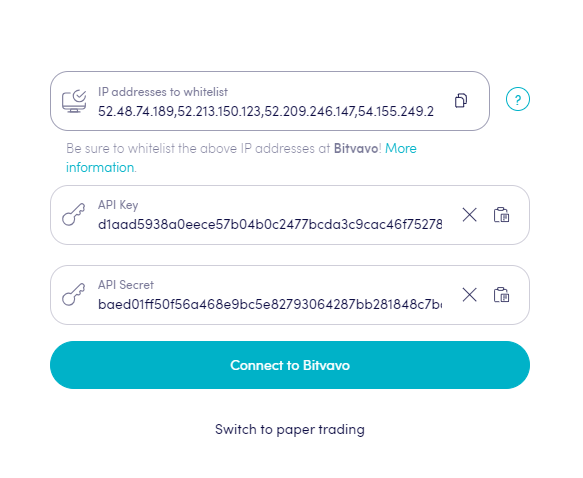
Étape sept
Active la clé API en vérifiant l'e-mail de Bitvavo.
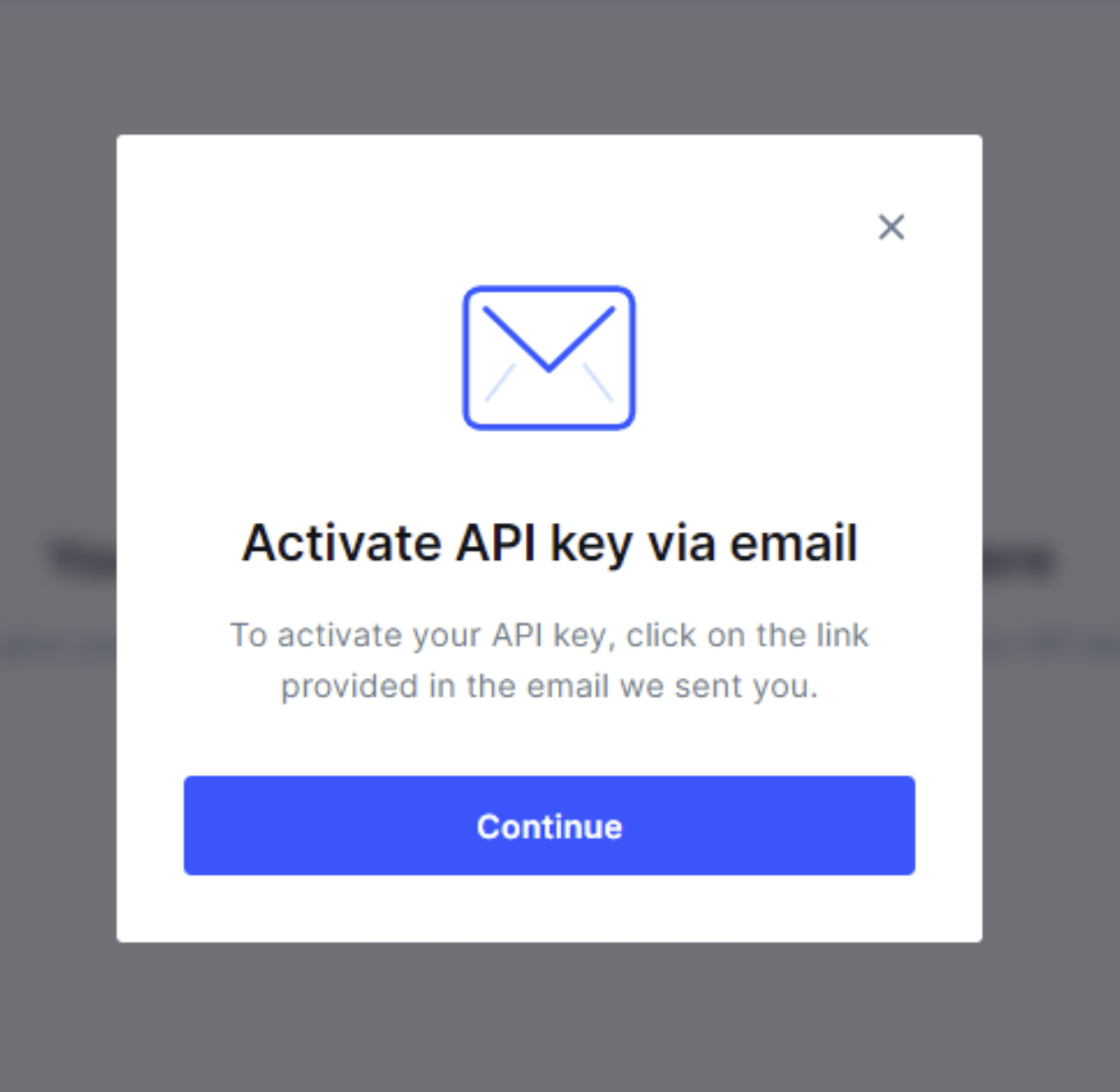
Huitième étape
Clique sur « Connect to Bitvavo » dans Cryptohopper et continue à créer ton trading bot. Une fois connecté, tu peux cliquer sur « OK, I saved my Secret key » dans l'onglet du navigateur précédent de Bitvavo.
Impossible de voir ton solde de l'exchange ?
Clique sur « Connect to Bitvavo » dans Cryptohopper et continue à créer ton trading bot. Une fois connecté, tu peux cliquer sur « OK, I saved my Secret key » dans l'onglet du navigateur précédent de Bitvavo. Si tu ne parviens pas à voir le solde de ton exchange, il peut y avoir quelques problèmes empêchant ton bot de se synchroniser avec ton exchange. Une cause courante est l'activation de la « saisie automatique » dans ton navigateur. Pour résoudre ce problème, tu peux essayer de désactiver la saisie automatique, utiliser le mode navigation privée, utiliser un autre navigateur ou désactiver ton gestionnaire de mots de passe. Pour plus d'informations, tu peux regarder notre vidéo Cryptohopper Academy sur ce sujet ou consulter notre article de dépannage.
Montants minimaux de transaction Bitvavo
Clique ici pour vérifier les montants minimaux de transaction sur Bitvavo.
Statut de Bitvavo
Tu rencontres des problèmes avec le trading sur Bitvavo ? Clique ici pour vérifier le statut de l'exchange Bitvavo.