Comment se connecter à Crypto.com avec des clés API
Pour permettre à ton bot d'interagir avec Crypto.com, tu devras créer une clé API. Cette clé agit comme une connexion entre Cryptohopper et l'exchange, permettant à ton bot d'effectuer des tâches telles que passer des ordres automatisés et accéder à ton solde pour ses calculs. Essentiellement, la clé API sert de moyen pour ton bot de communiquer avec l'exchange et d'exécuter les actions nécessaires au trading automatisé.
Tu pourrais rencontrer une erreur dans le processus d'intégration de Cryptohopper lors de la connexion à Crypto.com, même si tes clés API sont correctes. Les raisons les plus courantes incluent l'absence de fonds sur ton compte exchange, l'absence de fonds sur ton compte de trading (car certains exchanges crypto différencient les comptes de financement et de trading), ou le fait de ne pas être un utilisateur vérifié de l'exchange (KYC). Dans ce cas, clique sur « Continuer sans tester ». Tu peux toujours vérifier tes clés API plus tard dans ta Config. de base.
Créer des clés API pour Crypto.com
Première étape
Avant de pouvoir créer des clés API, tu devras configurer la 2FA (authentification à deux facteurs). Va dans ton profil et sélectionne Sécurité. Sous Authentification à deux facteurs, tu verras le bouton pour activer la 2FA. Consulte ce lien pour plus d'informations.
Deuxième étape
La clé API est nécessaire pour envoyer des données de Crypto.com à Cryptohopper et vice versa. Cela permettra à ton trading bot de trader automatiquement, tandis que tes fonds resteront toujours en sécurité sur ton exchange.
La création d'une clé API génère une clé publique et une clé secrète pour accéder à l'exchange au niveau de l'API. La clé secrète est révélée lors de sa première création ; cependant, en actualisant la page ou en naviguant ailleurs, la clé secrète sera masquée pour des raisons de sécurité. Si tu oublies ta clé secrète, tu devras en créer une nouvelle.
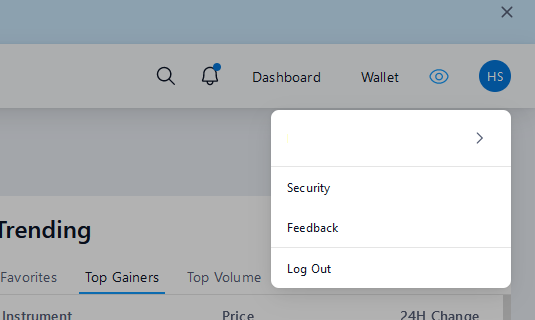
Clique sur ton profil (coin supérieur droit), puis sélectionne « Security », puis « API Keys ».
Troisième étape
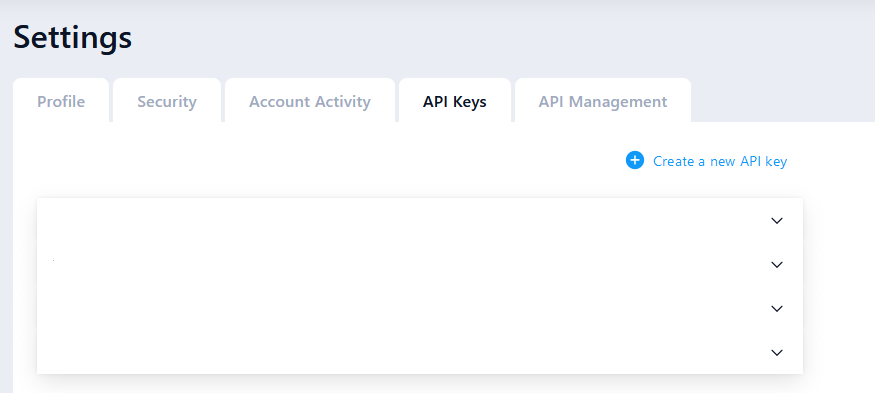
Clique sur « API Keys » puis sur « Create a new API key ».
Quatrième étape
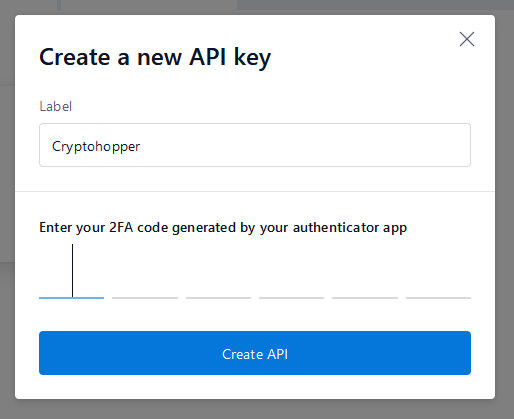
Sélectionne « Create a new API key », entre la description/label, et entre ton code 2FA.
Cinquième étape
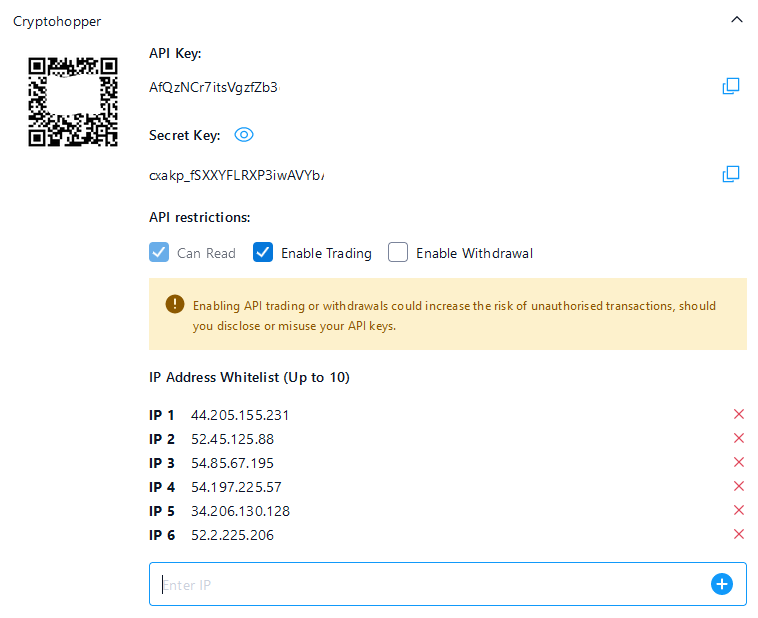
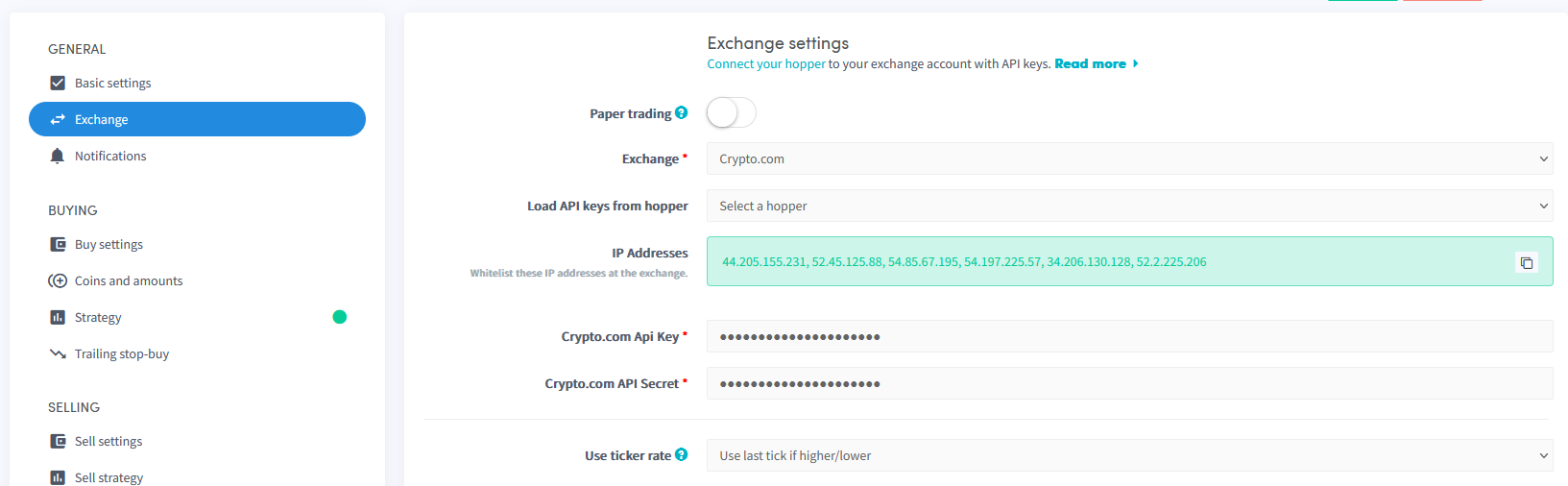
Assure-toi d'avoir sélectionné « Enable trading », et mets en liste blanche les adresses IP affichées dans ton compte Cryptohopper lors de la sélection de Crypto.com comme exchange. Tu dois copier et coller les adresses IP.
Sixième étape
Copie les clés API et colle-les dans ton trading bot. Enregistre les clés sur Crypto.com, puis clique sur « Save » sur Cryptohopper. Tes fonds devraient apparaître sous peu, et tu seras prêt à commencer à trader.
Impossible de voir ton solde de l'exchange ?
Si tu ne peux pas voir ton solde de l'exchange, il peut y avoir quelques problèmes empêchant ton bot de se synchroniser avec ton exchange. Une cause courante est l'activation du « remplissage automatique » dans ton navigateur. Pour résoudre ce problème, tu peux essayer de désactiver le remplissage automatique, d'utiliser le mode navigation privée, d'utiliser un autre navigateur ou de désactiver ton gestionnaire de mots de passe. Pour plus d'informations, tu peux regarder notre vidéo Cryptohopper Academy sur ce sujet ou consulter notre article de dépannage.
Montants de transaction minimum sur Crypto.com
Clique ici pour vérifier les montants de transaction minimum sur Crypto.com
Statut de Crypto.com
Si tu rencontres des problèmes avec le trading sur Crypto.com, tu peux vérifier le statut actuel de l'exchange en cliquant ici.