Qu'y a-t-il sur la page des graphiques
Une explication de tout ce qui est disponible sur la page Graphiques de Cryptohopper.
Aperçu
La page Graphiques te donne accès aux graphiques TradingView directement dans Cryptohopper. Sélectionne ton exchange et ta paire de trading, puis clique sur "Go" pour charger le graphique.
Dessiner sur le graphique avec les outils faciles
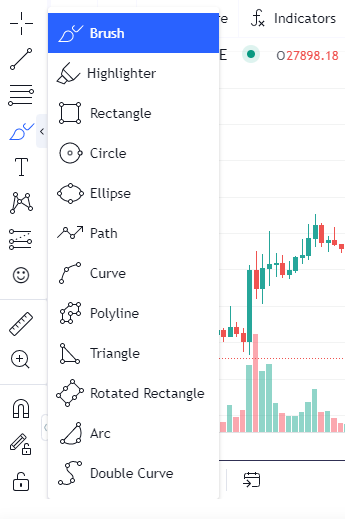
Un ensemble d'outils de dessin de base est disponible sur le côté gauche du graphique. Ceux-ci incluent :
- Cross — un simple curseur en forme de réticule pour lire les valeurs du graphique.
- Ligne de tendance — trace une ligne droite entre deux points pour identifier la direction de la tendance.
- Retracement de Fib — trace un retracement de Fibonacci entre deux points pour identifier les niveaux potentiels de support et de résistance.
- Rectangle — trace un rectangle sur le graphique pour mettre en évidence une fourchette de prix ou une zone spécifique.
- Supprimer — supprime un dessin sélectionné du graphique.
Dessiner sur le graphique avec les outils complexes
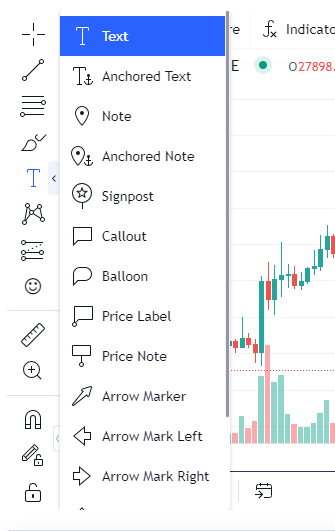
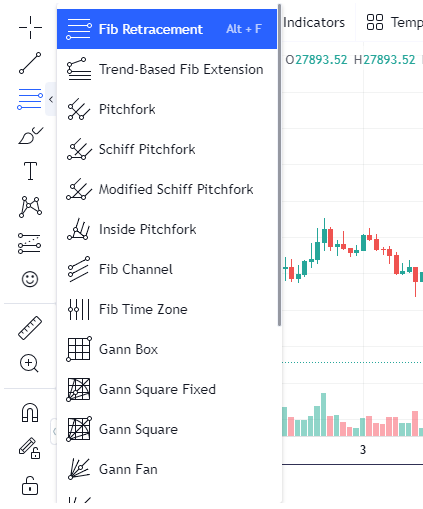
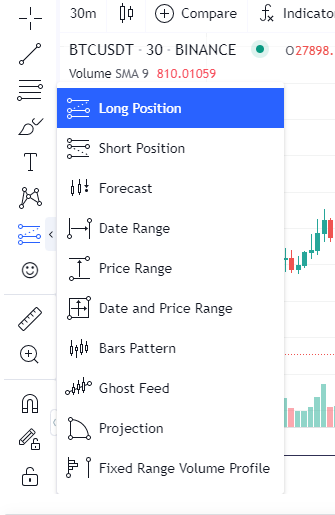
Accède à des outils de dessin et d'analyse plus avancés en cliquant sur l'icône d'expansion de la barre d'outils. Ces outils supplémentaires incluent une plus large gamme de lignes de tendance, de formes, d'outils de Fibonacci et d'options d'annotation disponibles via la barre d'outils complète de TradingView.
Onglet Marchés
L'onglet Marchés affiche un aperçu de toutes les paires de trading disponibles pour ton exchange sélectionné. Pour chaque paire, tu peux voir :
- Dernier prix — le prix de transaction le plus récent.
- Changement — le pourcentage de variation de prix au cours des dernières 24 heures.
- Volume — le volume de trading sur 24 heures.
Utilise cet onglet pour identifier rapidement les marchés actifs et trouver des paires avec un volume suffisant avant de configurer ton bot.
Onglet Signaux
L'onglet Signaux affiche les signaux les plus récents envoyés par les Signaleurs auxquels tu es abonné. Pour chaque signal, tu peux voir :
- La monnaie pour laquelle le signal a été envoyé.
- S'il s'agissait d'un signal d'achat ou de vente.
- La date et l'heure d'envoi.
- Le taux auquel le signal a été envoyé.
- Le résultat de performance à 15 minutes, 1 heure et 24 heures après le signal.
Clique sur un signal pour charger cette paire de trading directement dans le graphique — utile pour examiner les conditions du marché au moment où le signal a été envoyé.