Wie du dich mit API-Schlüsseln mit Binance US verbindest
Um deinem Bot die Interaktion mit Binance US zu ermöglichen, musst du einen API-Schlüssel erstellen. Dieser Schlüssel fungiert als Verbindung zwischen Cryptohopper und der Börse und ermöglicht es deinem Bot, Aufgaben wie das Platzieren automatisierter Orders und den Zugriff auf dein Guthaben für seine Berechnungen auszuführen. Im Wesentlichen dient der API-Schlüssel als Kommunikationsmittel für deinen Bot mit der Börse, um die für automatisiertes Trading notwendigen Aktionen durchzuführen.
Du könntest während des Onboarding-Prozesses von Cryptohopper einen Fehler beim Verbinden mit Binance US erhalten, selbst wenn deine API-Schlüssel korrekt sind. Die häufigsten Gründe sind: kein Guthaben auf deinem Börsenkonto, kein Guthaben auf deinem Trading-Konto (da einige Krypto-Börsen zwischen Funding- und Trading-Konten unterscheiden) oder du bist kein verifizierter Börsennutzer (KYC). In diesem Fall klicke bitte auf „Ohne Test fortfahren". Du kannst deine API-Schlüssel später jederzeit in deiner Baseconfig überprüfen.
Schritt eins
Falls du es noch nicht getan hast, gehe zur Binance US Website und erstelle ein Konto.
Schritt zwei
Verifiziere dein Konto und starte mit der API, indem du zur API-Verwaltung navigierst.
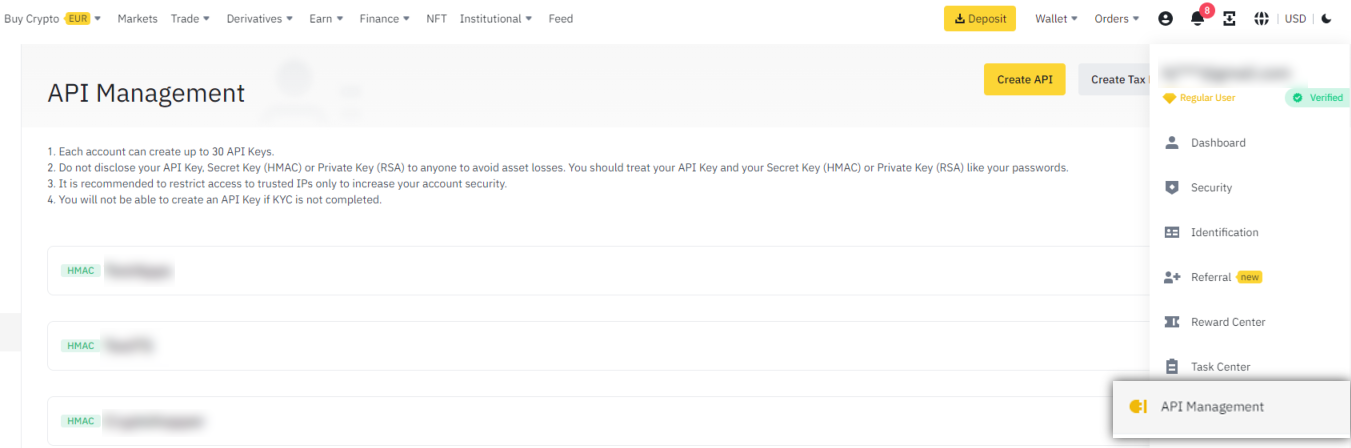
Schritt drei
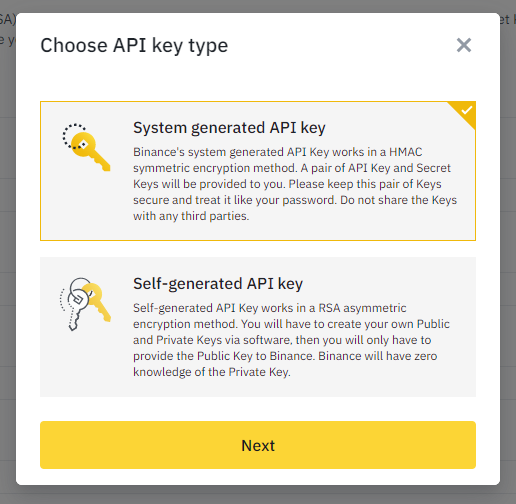
Klicke auf "Create API", wähle "System generated API Key" und klicke auf Next.
Schritt vier
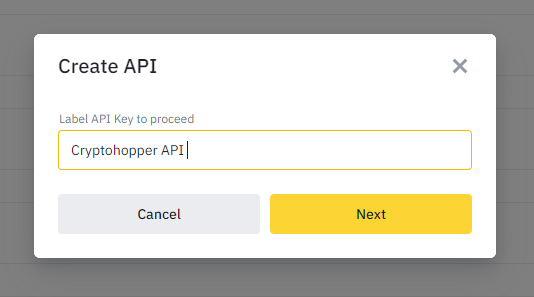
Beginne damit, die API mit etwas Einprägsamen wie "Cryptohopper API" zu benennen.
Schritt fünf
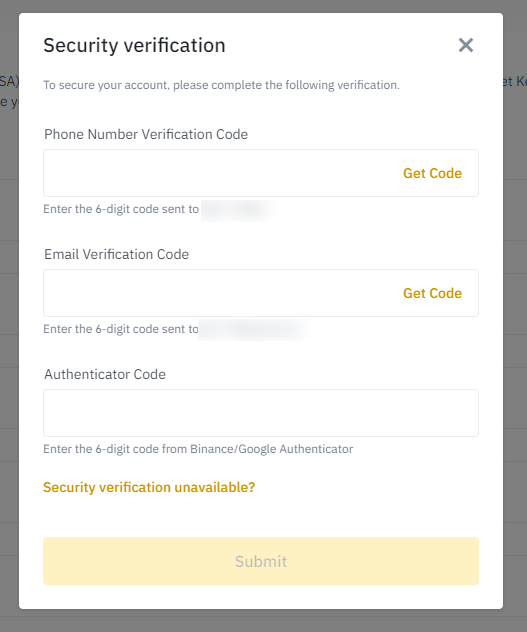
Um das Puzzle zu vervollständigen, schiebe das Puzzleteil an seinen Platz. Danach musst du deine API-Schlüssel verifizieren, indem du alle folgenden Methoden verwendest: Telefonnummer-Verifizierungscode, E-Mail-Verifizierungscode und Authentifikator-Code.
Schritt sechs
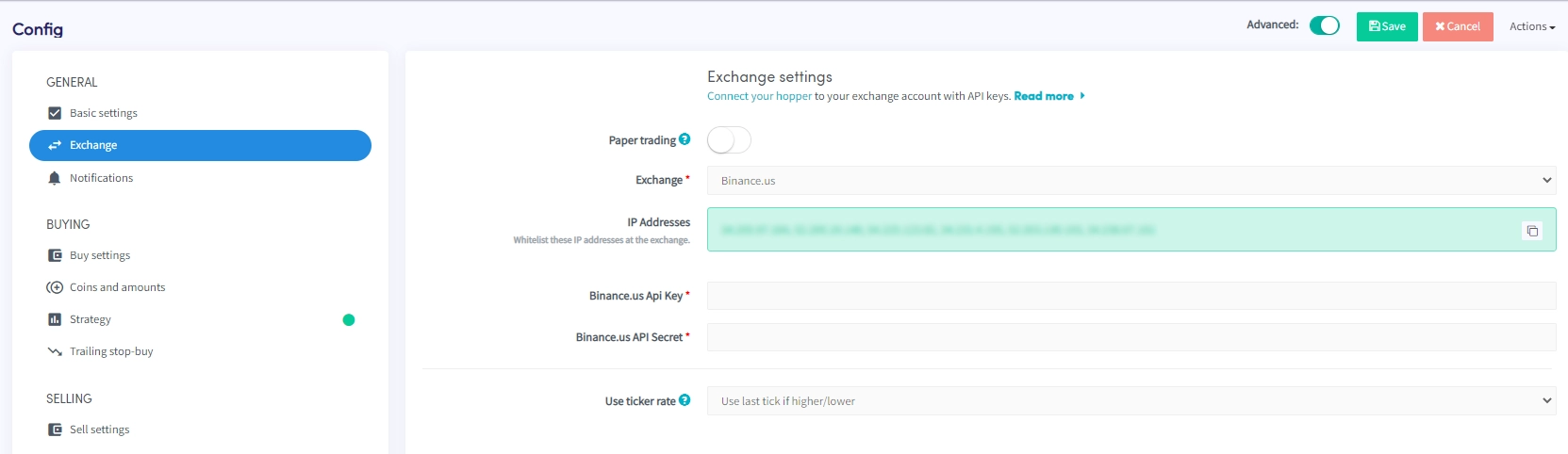
Dein API-Schlüssel und dein Secret sind jetzt erstellt, können aber noch nicht für das Trading verwendet werden. Um die Sicherheit deines Guthabens auf Binance US zu erhöhen, musst du die IP-Adressen der Cryptohopper-Server in deinen API-Schlüssel-Einstellungen auf die Whitelist setzen. Dies erlaubt nur den Cryptohopper-Servern, Aktionen auf deinem Binance US-Konto durchzuführen, und verhindert, dass unbefugte Dritte darauf zugreifen, selbst wenn deine API-Schlüssel kompromittiert werden. Durch Befolgen dieses Schrittes kannst du sicherstellen, dass dein Guthaben beim Trading auf Binance US sicher bleibt.
Navigiere zur Baseconfig in Cryptohopper und wähle "Exchange" und dann "Binance". Klicke auf "Generate IP Addresses" und kopiere die angezeigten IP-Adressen.
Schritt sieben
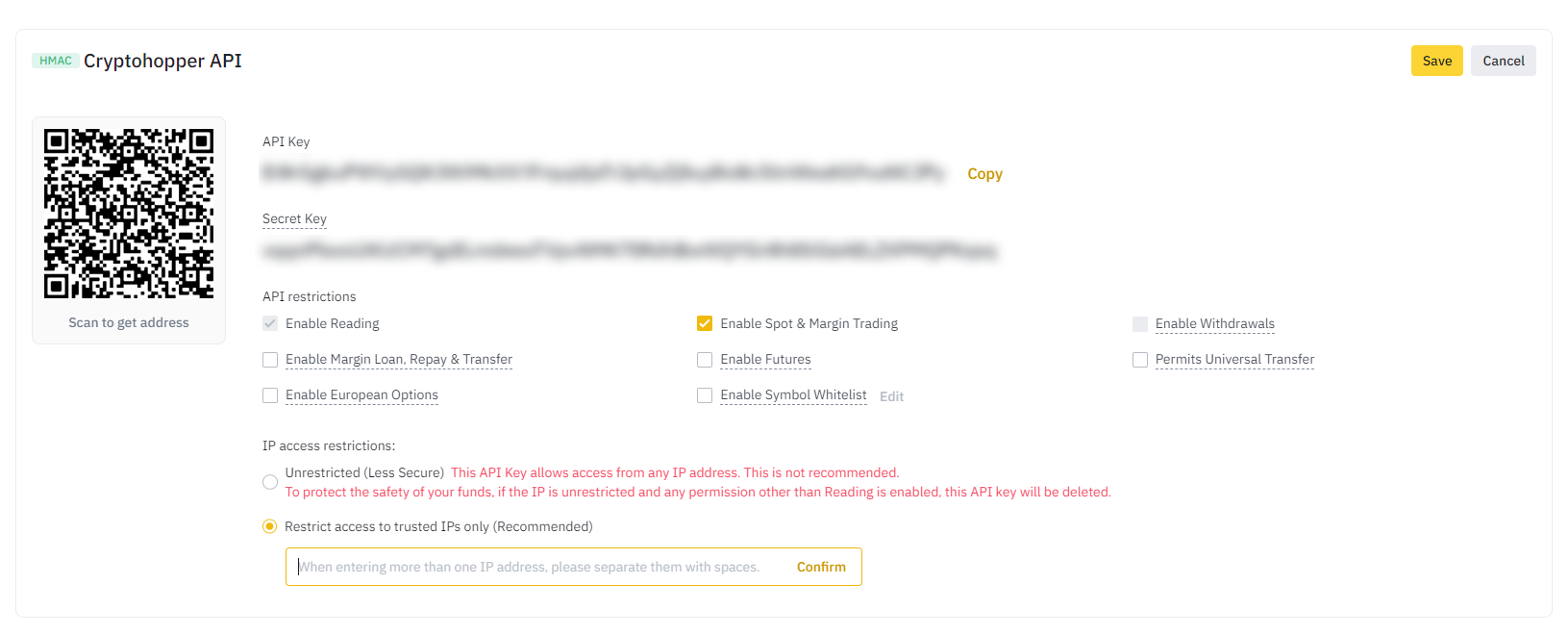
Gehe als Nächstes zurück zu Binance US und füge die IP-Adressen in das Feld "Restrict access to trusted Ips Only" ein, wie im obigen Screenshot gezeigt. Um das Trading zu aktivieren, klicke auf "Edit" und setze ein Häkchen neben "Enable spot & Margin Trading". Keine anderen API-Einschränkungen müssen aktiviert werden, und Cryptohopper wird niemals "Withdrawal"- oder "Universal Transfer"-Rechte anfordern. Klicke noch nicht auf "Save", da es noch einen weiteren Schritt zu absolvieren gibt.
Schritt acht
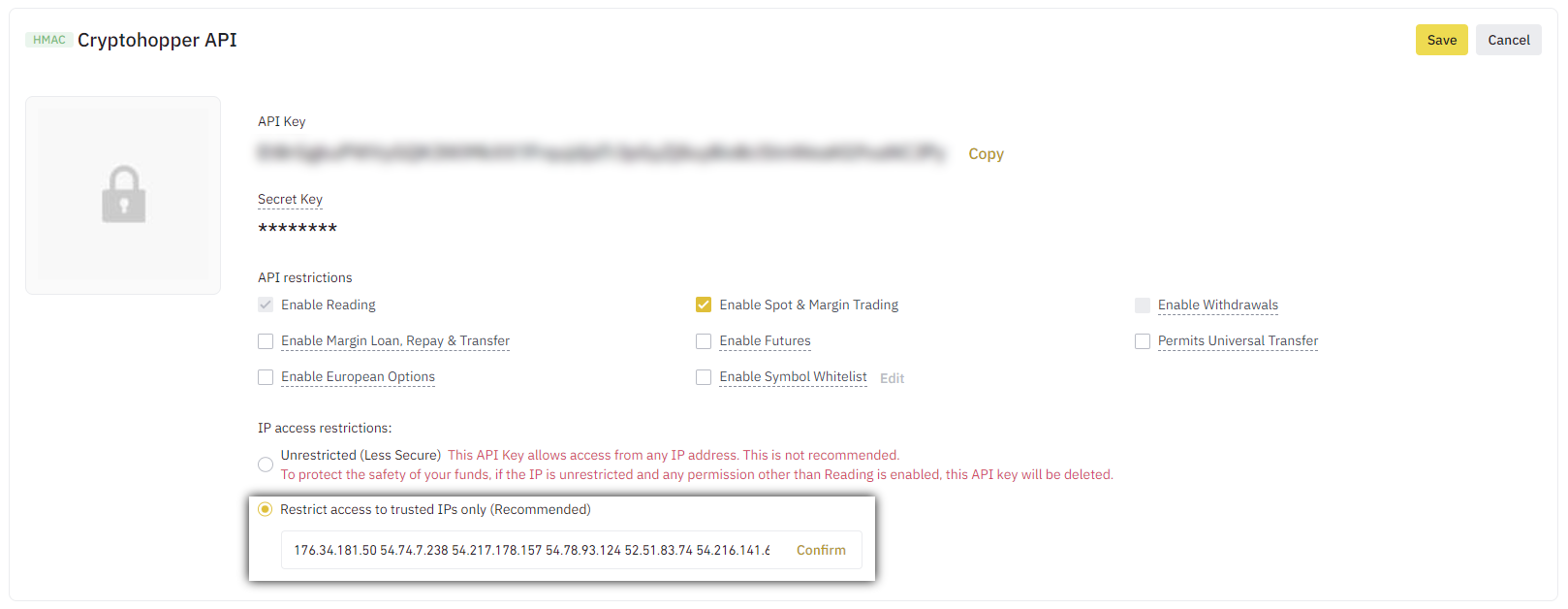
Kopiere die auf Binance US angezeigten API-Schlüssel und füge sie in Cryptohopper ein. Speichere dann die Änderungen sowohl auf Binance US als auch auf Cryptohopper. Warte einen Moment, damit der Bot alles miteinander verknüpfen kann, und dein Guthaben sollte sichtbar werden.
Börsen-Guthaben kann nicht angezeigt werden
Wenn du dein Börsen-Guthaben nicht sehen kannst, können mehrere Probleme verhindern, dass dein Bot mit deiner Börse synchronisiert. Eine häufige Ursache ist, dass "Auto-Ausfüllen" in deinem Browser aktiviert ist. Um dies zu beheben, kannst du versuchen, Auto-Ausfüllen zu deaktivieren, den Inkognito-Modus zu verwenden, einen anderen Browser zu verwenden oder deinen Passwort-Manager zu deaktivieren. Weitere Informationen findest du in unserem Cryptohopper Academy-Video zu diesem Thema oder in unserem Fehlersuche-Artikel.
Binance US Mindest-Trade-Beträge
Klicke hier, um die Mindest-Trade-Beträge auf Binance US zu sehen.
Binance US Status
Falls du Probleme beim Trading auf Binance US hast, kannst du den aktuellen Börsen-Status überprüfen, indem du hier klickst.